Acceder
Registrarse
Or
Or
¡Llevate 3 juegos y paga solo 2! 🎮
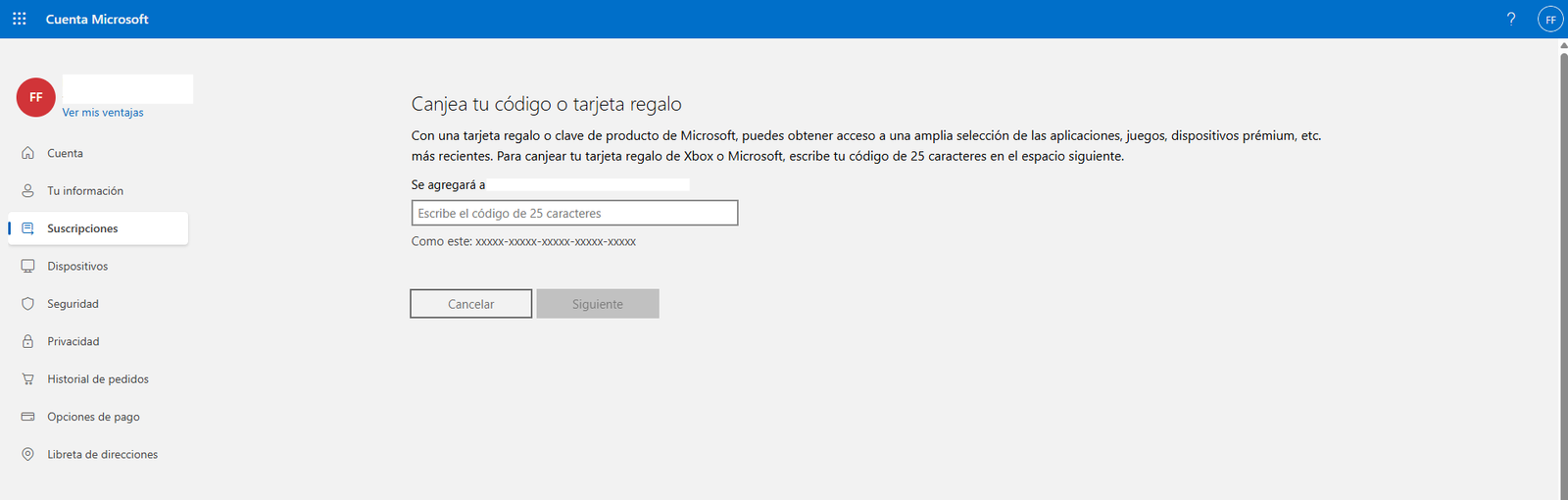
Ingresa a la página oficial de canje de Microsoft desde tu navegador e inicia sesión con tu cuenta.
Ir a redeem.microsoft.com
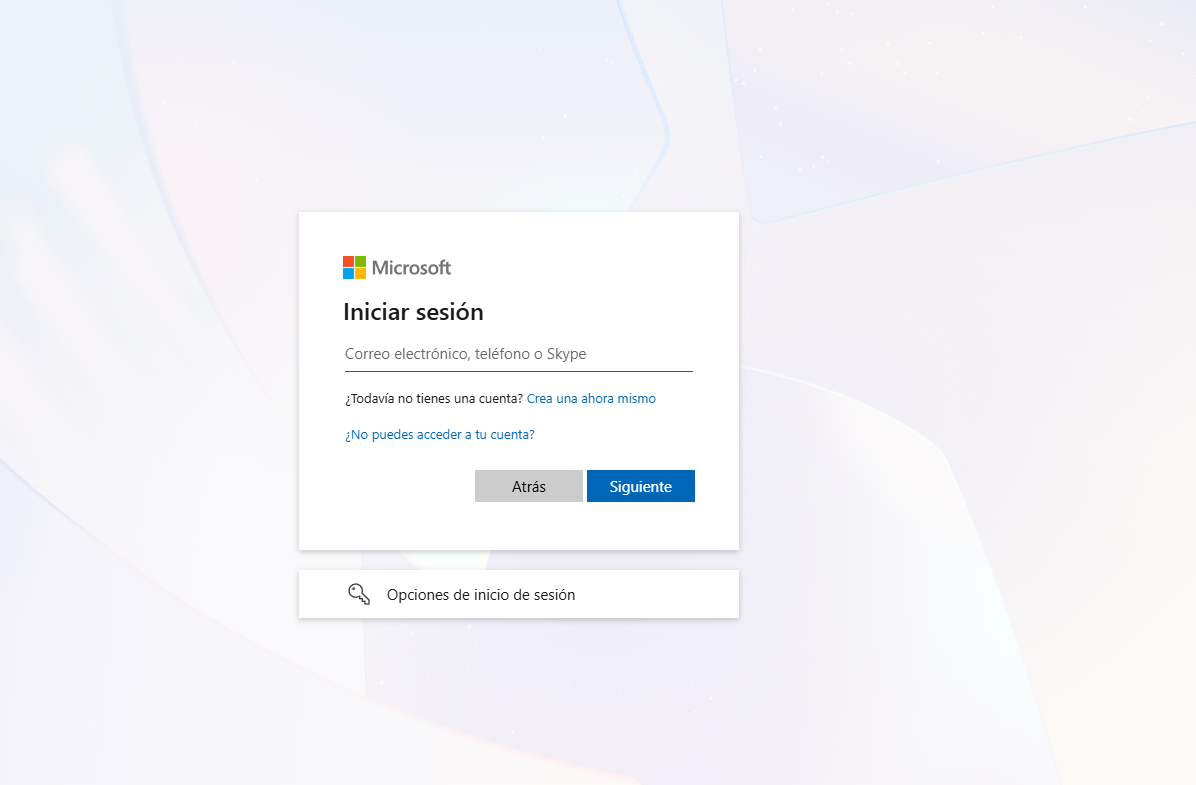
Pega el código en el campo correspondiente y confirma la activación.
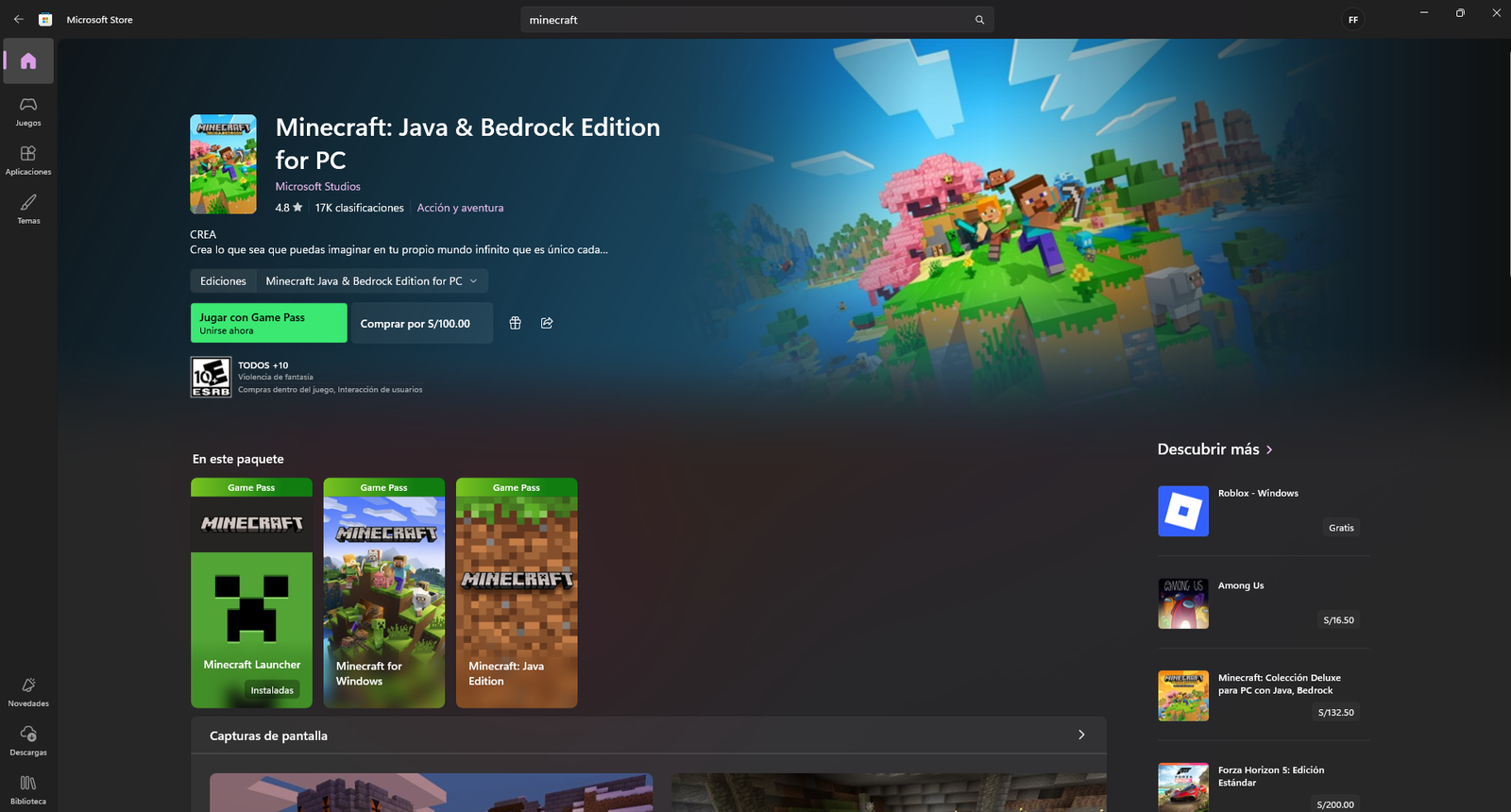
Una vez canjeado el código, abre Microsoft Store e instala el juego desde tu biblioteca o desde la página del producto.
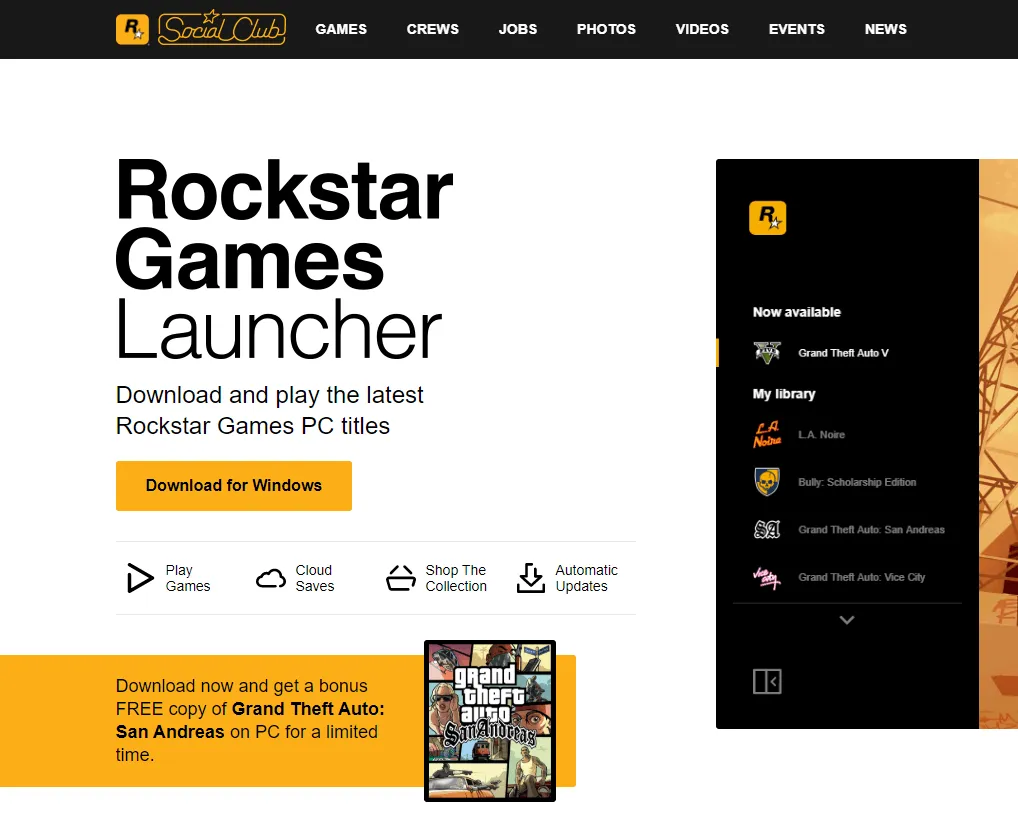
Ingresa a la página oficial de Rockstar Games Launcher y descarga el instalador.
Descargar Rockstar Games Launcher
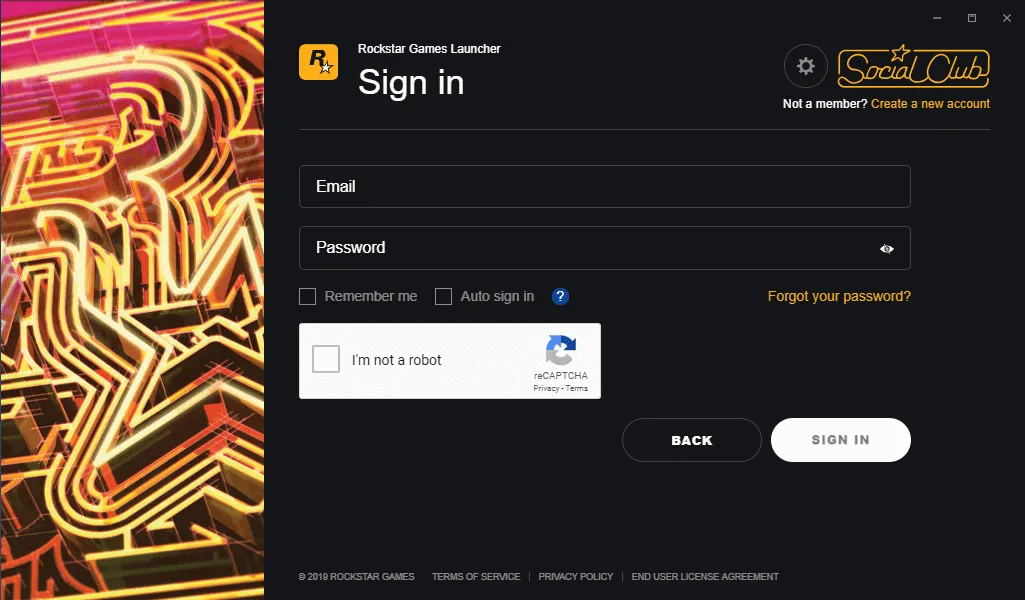
Cuando el programa esté instalado y ejecutándose, inicia sesión con tu usuario y contraseña. Si no tienes una cuenta, puedes crear una nueva.
Haz clic en tu perfil, ubicado en la parte superior derecha del launcher, y selecciona la opción “Activar un código”.
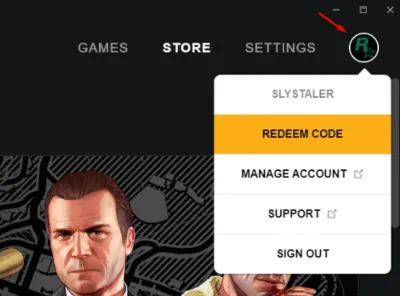
Ingresa el código que has recibido y confirma la activación.
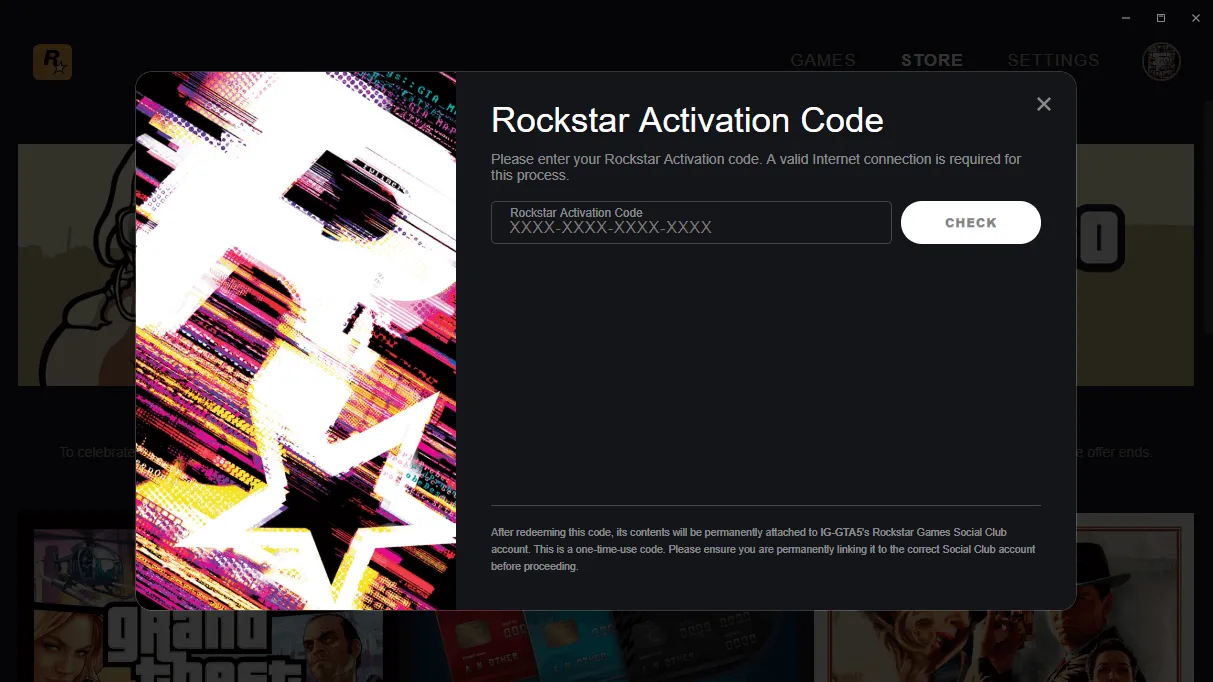
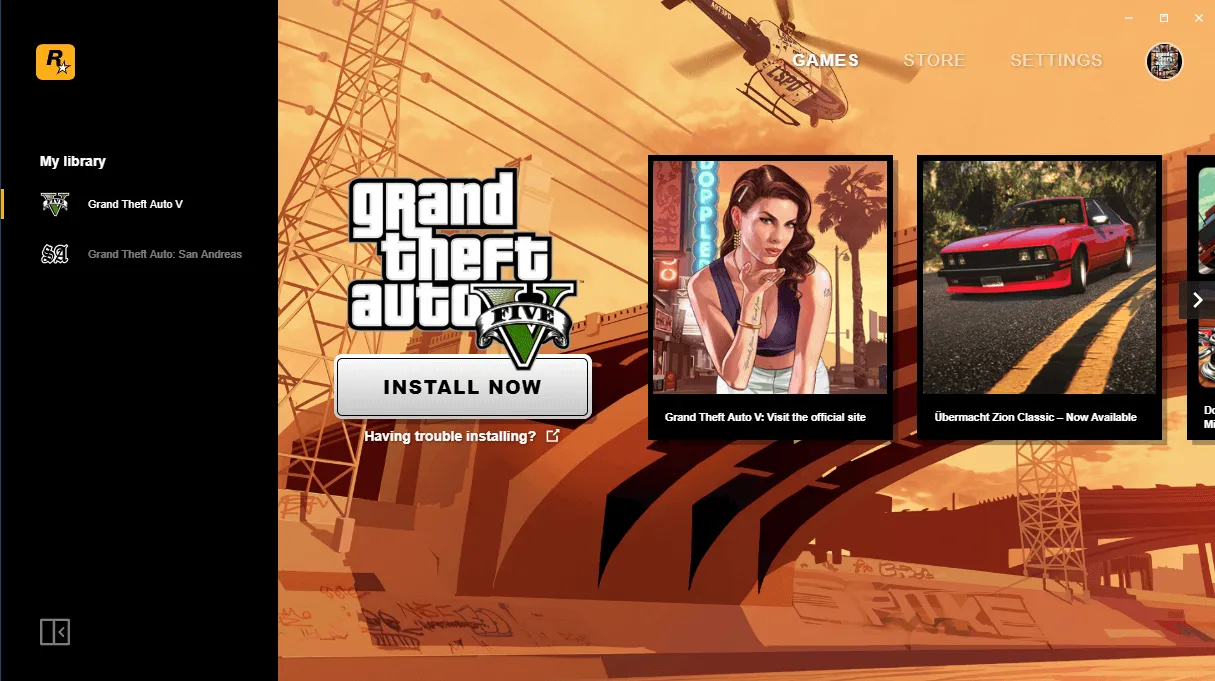
Una vez activado, el juego quedará agregado a tu cuenta y podrás descargarlo desde la plataforma Rockstar.
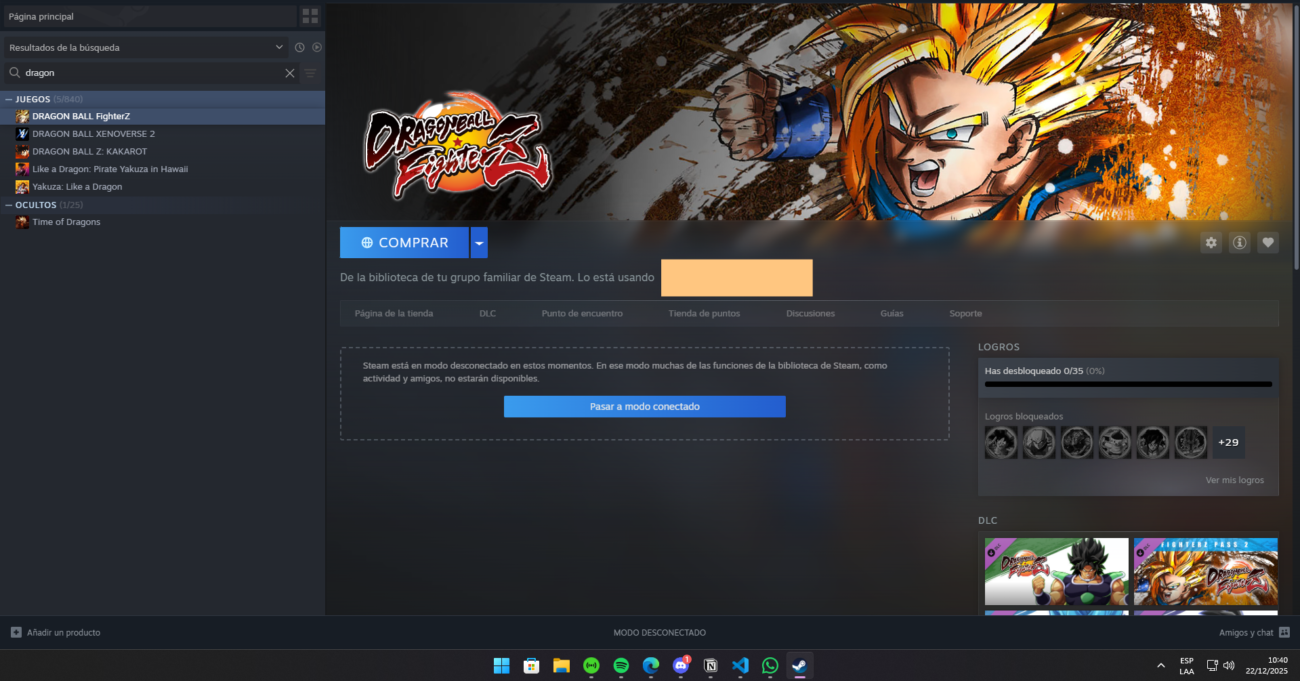
⛔ Problema: No puedo ejecutar el juego porque me sale «Comprar»
✅ Solución
Si no sabes cómo solucionarlo, es probable que no hayas leído las instrucciones completas. Por favor, revisa la guía “Denuvo: No” de inicio a fin.
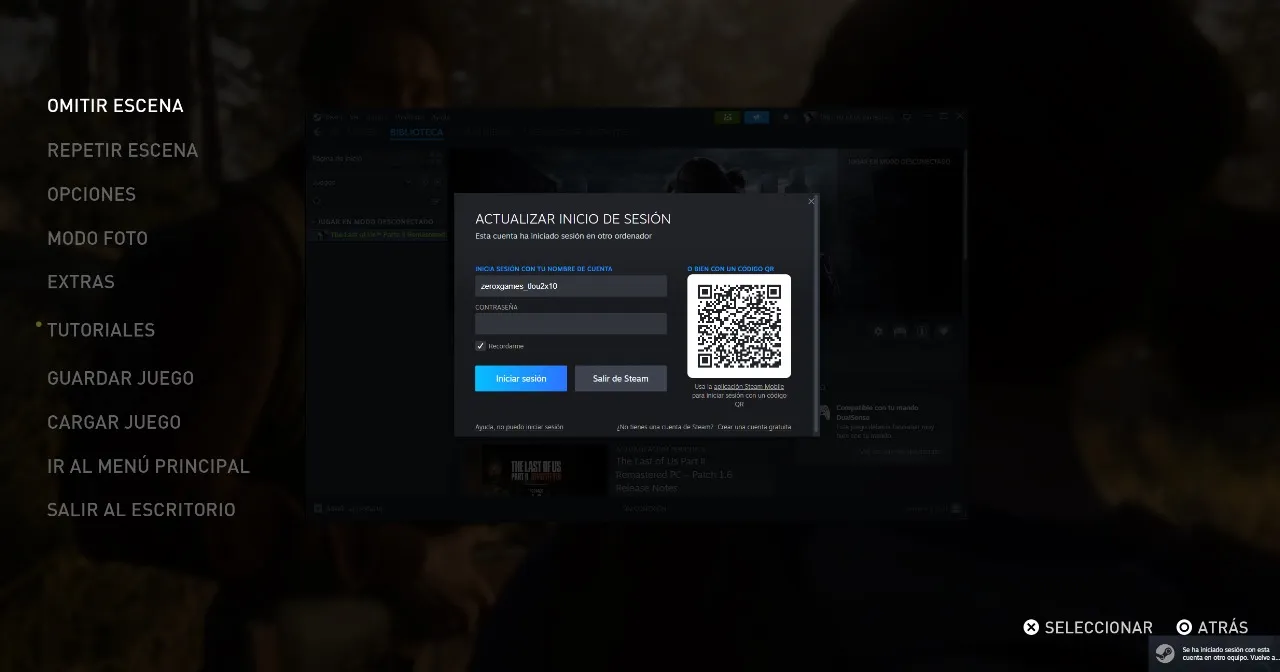
⛔ Problema –
Me aparece un error que dice: “La cuenta se ha iniciado en otro ordenador”
✅Solución –
Esto sucede porque el juego se está ejecutando en modo conectado.
Para evitar que la sesión se cierre, debes activar el modo desconectado antes de iniciar el juego.
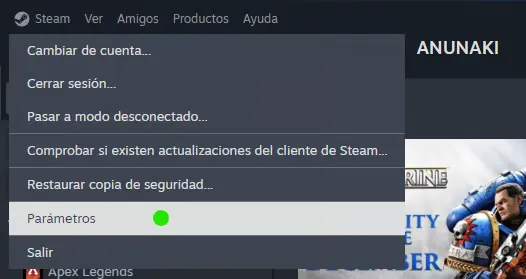
🔍 ¿Como paso a modo desconectado?
Si no sabes como pasar a modo desconectado, seguramente no hayas leído las instrucciones completas, revísalas dependiendo el Denuvo de tu juego.
💡 Consejo: Antes de jugar, revisa en la Biblioteca de Steam que el modo desconectado esté activo. Esto evitará bloqueos y desconexiones inesperadas durante tu partida.
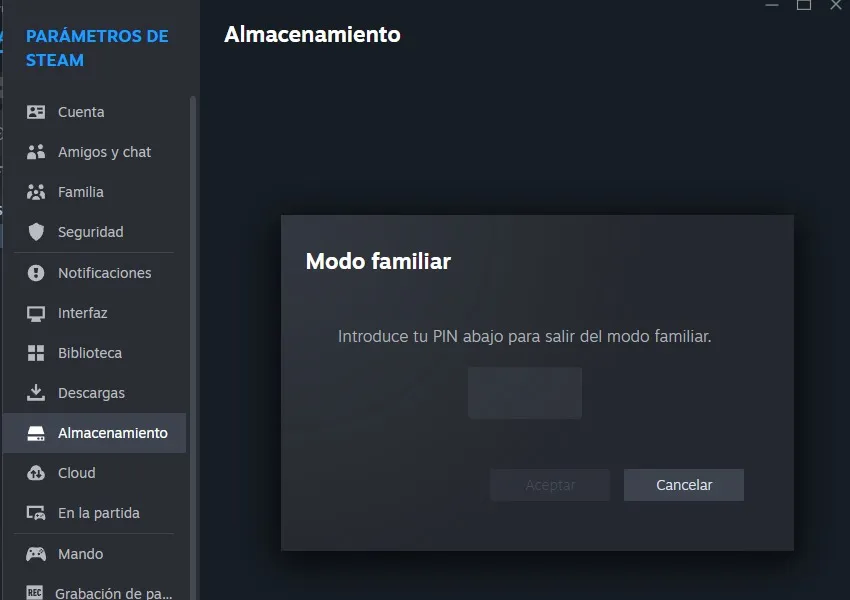
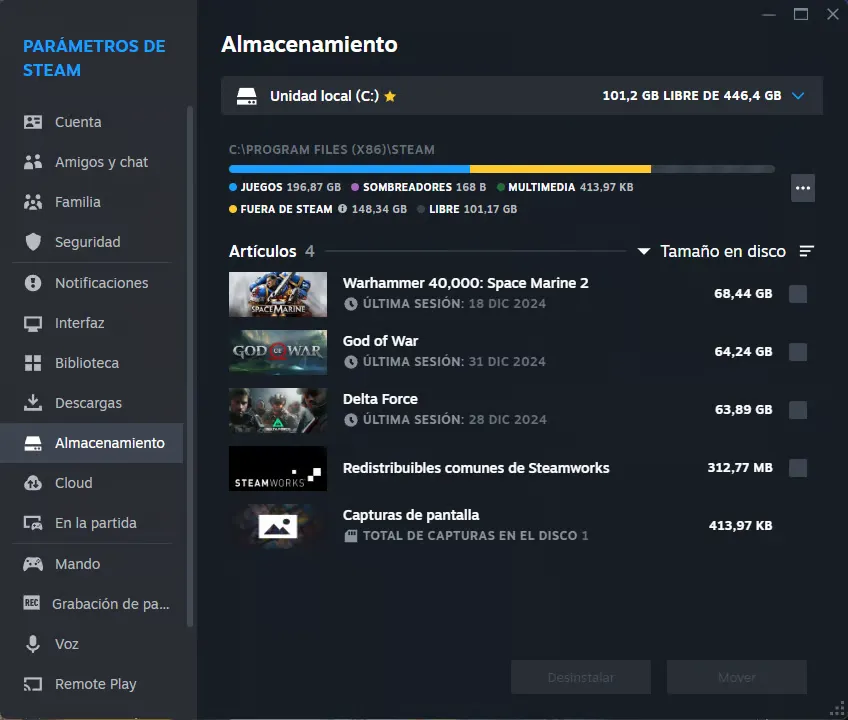
⛔ Problema: No me deja descargar el juego en el disco que quiero / Me pide PIN Familiar
✅ Solución:
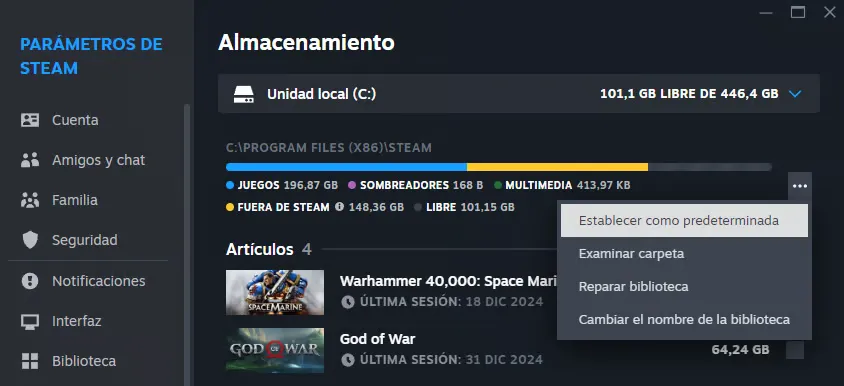
Si la cuenta del juego no permite cambiar el disco de instalación debido a la protección del PIN Familiar, puedes resolverlo así:
En el menú de parámetros, selecciona la opción «Almacenamiento».
Elige el disco que deseas utilizar y configúralo como predeterminado.
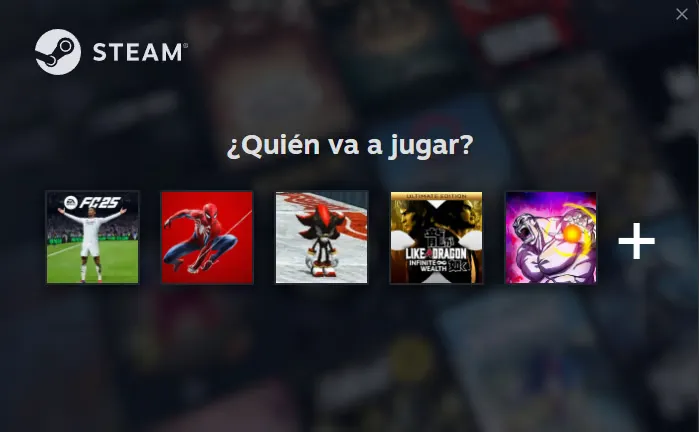
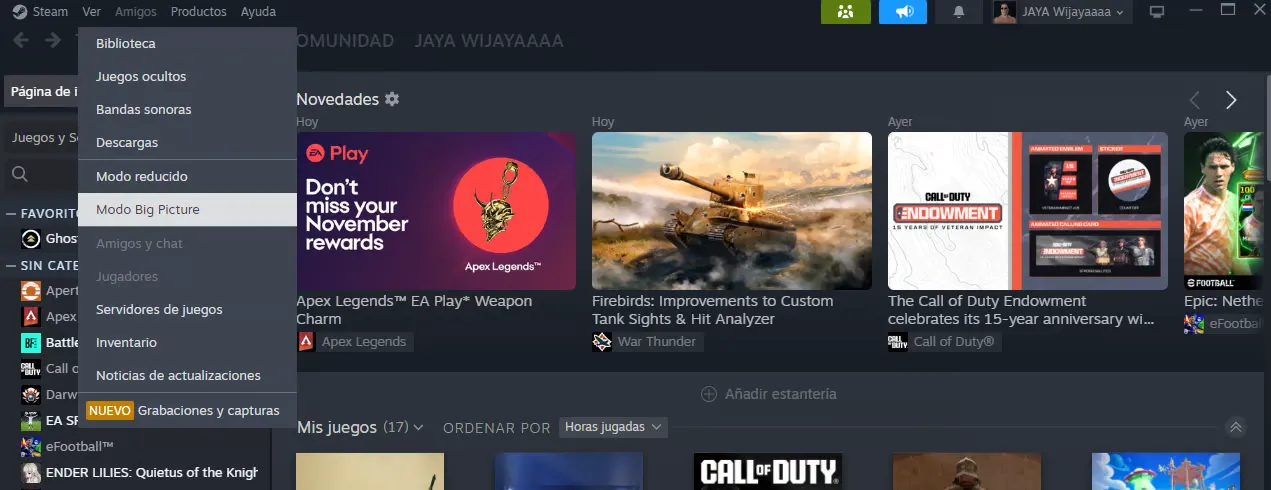
✅Podemos solucionar este problema fácilmente, si queremos agregar o cambiar de cuenta, pasamos al Modo Big Picture.
◽Ver > Modo Big Picture
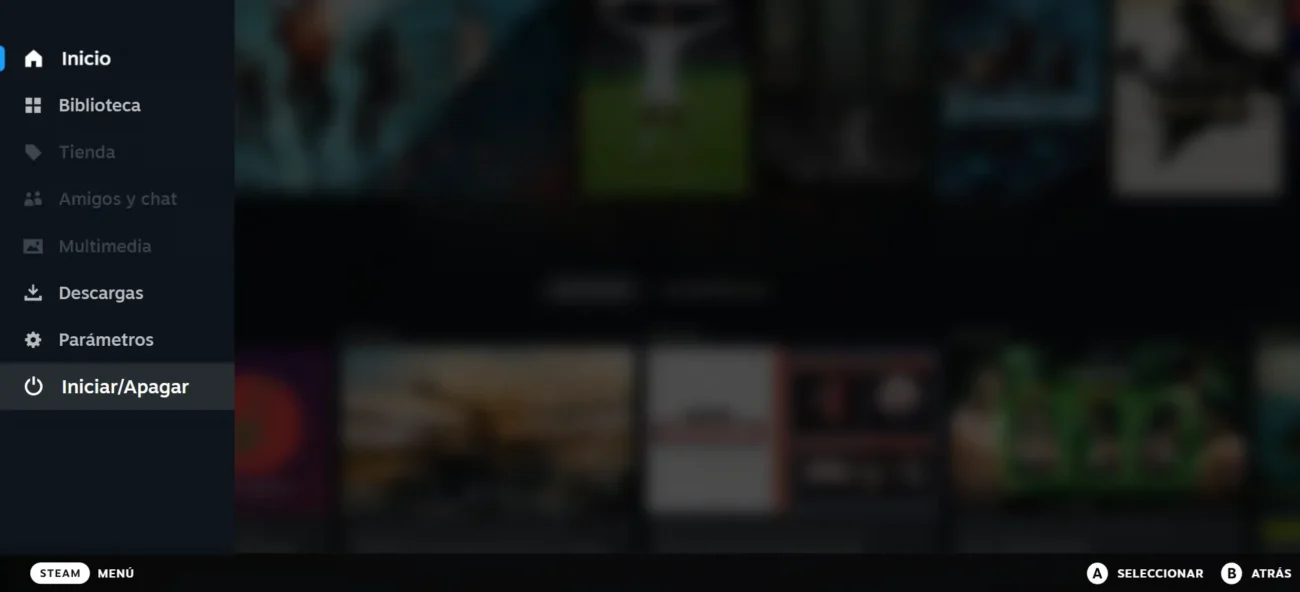
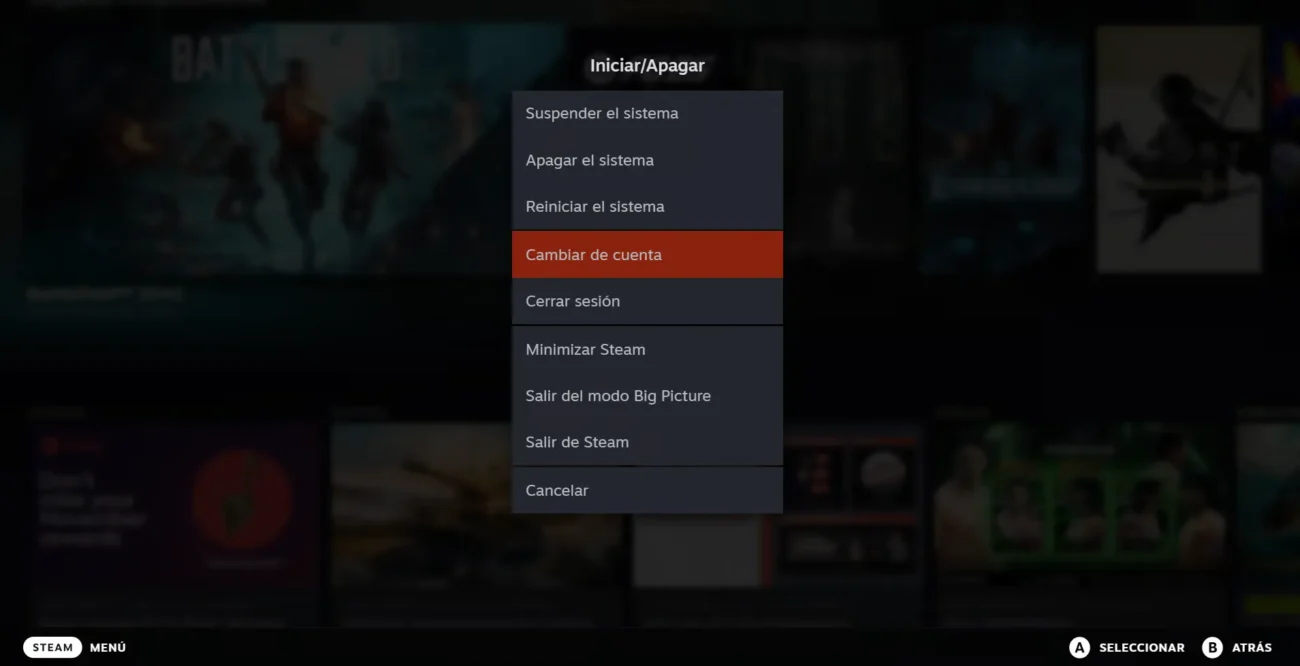
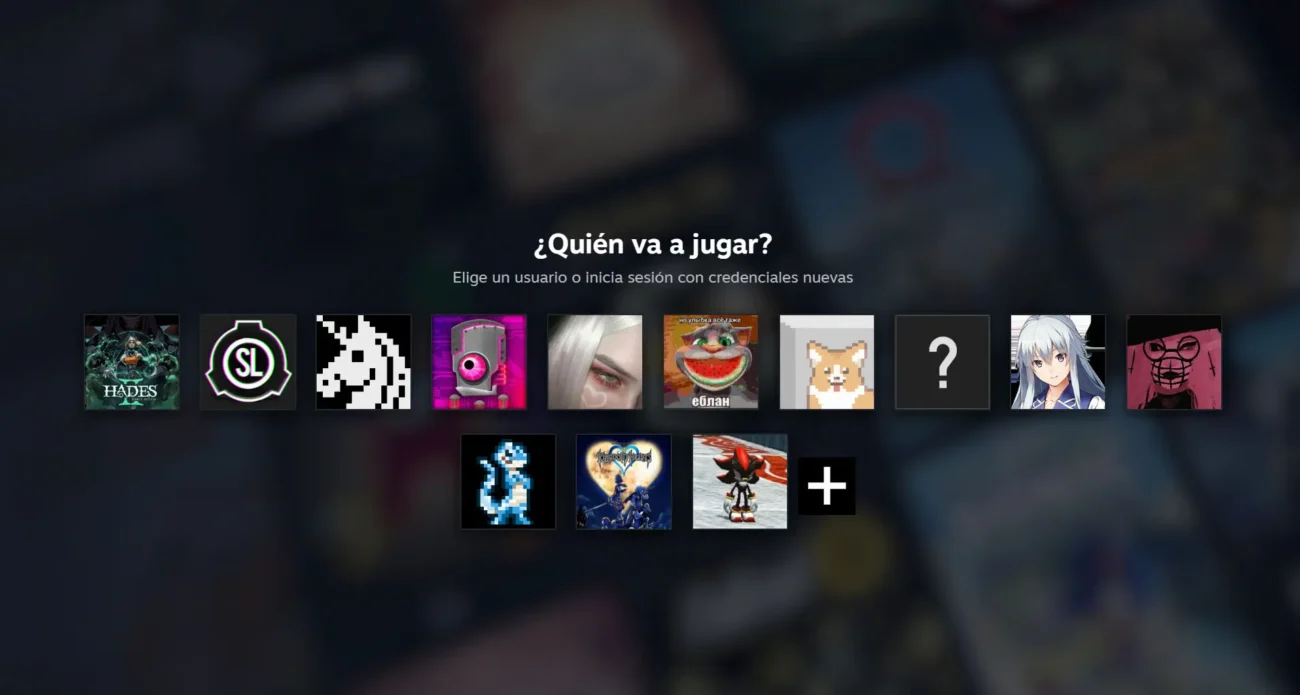
◽Nos cargara Steam en esta vista, le damos en el botón «Menu» (Inferior Izquierdo) y seleccionamos «Iniciar/Apagar», se nos abrirá un submenu en donde le damos click a «Cambiar de Cuenta»
✅ Listo! Ya podemos ver todas nuestras cuentas y cambiar entre ellas.«