USD
-
USD
-
ARS
-
PEN
-
BOB
-
CLP
-
COP
-
EUR
-
UYU
-
MXN
En Zerox Games nos comprometemos a ofrecer un servicio confiable, seguro y transparente.Debido a la naturaleza de nuestros productos digitales, es importante que leas cuidadosamente esta política antes de realizar una compra.
Todos nuestros productos son digitales y, en muchos casos, de acceso inmediato:
Cuentas de Steam, Ubisoft, Epic Games, EA u otras plataformas.
Licencias de software y claves (keys) de juegos.
Cuentas offline y online con acceso a juegos digitales.
Una vez entregadas las credenciales o la licencia:
El cliente accede de forma irreversible a la información del producto.
No existe una forma técnica de “devolver” las credenciales ni de garantizar que no se han usado.
Por este motivo, no se realizan reembolsos una vez que el producto ha sido entregado, salvo en las excepciones que se detallan a continuación.
Un reembolso podrá ser considerado únicamente en las siguientes situaciones excepcionales:
Juego incorrecto o no entregado según el título del producto
La cuenta entregada no contiene el juego indicado en el título del producto.
No se ha proporcionado un reemplazo.
No se ha recibido respuesta por parte del equipo de soporte en un plazo de 24 horas desde el primer contacto.
Datos de acceso incorrectos o inservibles
Los datos de acceso proporcionados no funcionan (por ejemplo, credenciales incorrectas o cuenta bloqueada).
No se ha recibido un reemplazo ni respuesta por parte del soporte en un plazo de 24 horas desde el reporte del problema.
Producto no entregado
El cliente no ha recibido ninguna cuenta, licencia ni datos de acceso,
Y han pasado más de 24 horas desde la confirmación del pago,
Sin que se haya brindado solución ni respuesta del equipo de soporte.
En cualquiera de estos casos, primero intentaremos solucionar el problema o proporcionar un reemplazo.
Solo si no es posible resolverlo, se evaluará el reembolso.
No se realizarán reembolsos en los siguientes casos:
El cliente cambia de opinión, se arrepiente de la compra o la realizó por error.
El cliente no sigue correctamente las instrucciones de uso proporcionadas (por ejemplo, instrucciones para cuentas offline).
El producto fue entregado correctamente y se encuentra en funcionamiento.
El cliente asume que el juego es para otra consola o plataforma, cuando en la ficha del producto se indica claramente la plataforma/consola del producto.
El cliente no revisa los requisitos mínimos y recomendados del juego.
En estos casos, como alternativa, podemos ofrecer cambio por otro juego del mismo valor y de menores requisitos, pero no reembolso.
El cliente solicita reembolso alegando incompatibilidad con su equipo, sistema o plataforma cuando dicha información ya estaba especificada en la descripción del producto.
El cliente comparte, modifica o intenta cambiar datos de una cuenta offline.
El cliente intenta usar el producto de forma no autorizada, como conectarse a Steam online con una cuenta offline, o usar métodos que violen nuestras instrucciones o las políticas de la plataforma.
El plazo máximo para solicitar un reembolso es de 24 horas desde la entrega del producto.
La solicitud debe estar acompañada de evidencia clara del problema, como:
Capturas de pantalla.
Videos cortos donde se vea el error.
Para iniciar una solicitud, contáctanos por nuestro correo: soporte@zeroxgames.agenciajiga.com
Debes enviarnos:
Número de pedido o correo usado en la compra.
Descripción detallada del problema.
Evidencia (capturas o videos).
Nos comprometemos a revisar cada caso con la mayor rapidez, transparencia y honestidad posible.
Todos nuestros productos cuentan con garantía, siempre que el cliente respete las condiciones de uso indicadas (especialmente en el caso de cuentas offline).
Si el producto presenta un inconveniente técnico dentro de las condiciones de uso, ofreceremos:
Soporte técnico, y/o
Reemplazo sin costo adicional.
Solo en el caso de que el problema no pueda ser resuelto y se demuestre que es responsabilidad directa de Zerox Games (y no del uso indebido por parte del cliente), se considerará un reembolso como última opción.
¡Llevate 3 juegos y paga solo 2! 🎮
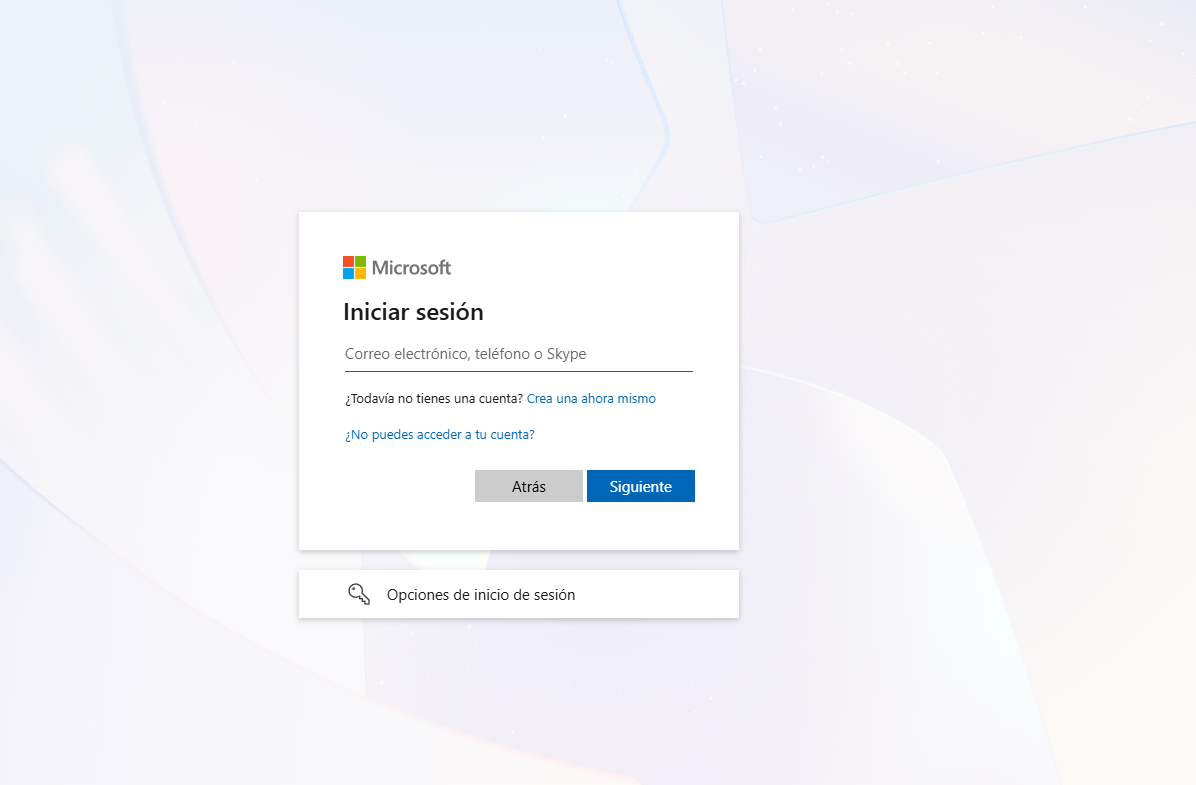
Ingresa a la página oficial de canje de Microsoft desde tu navegador e inicia sesión con tu cuenta.
Ir a redeem.microsoft.com
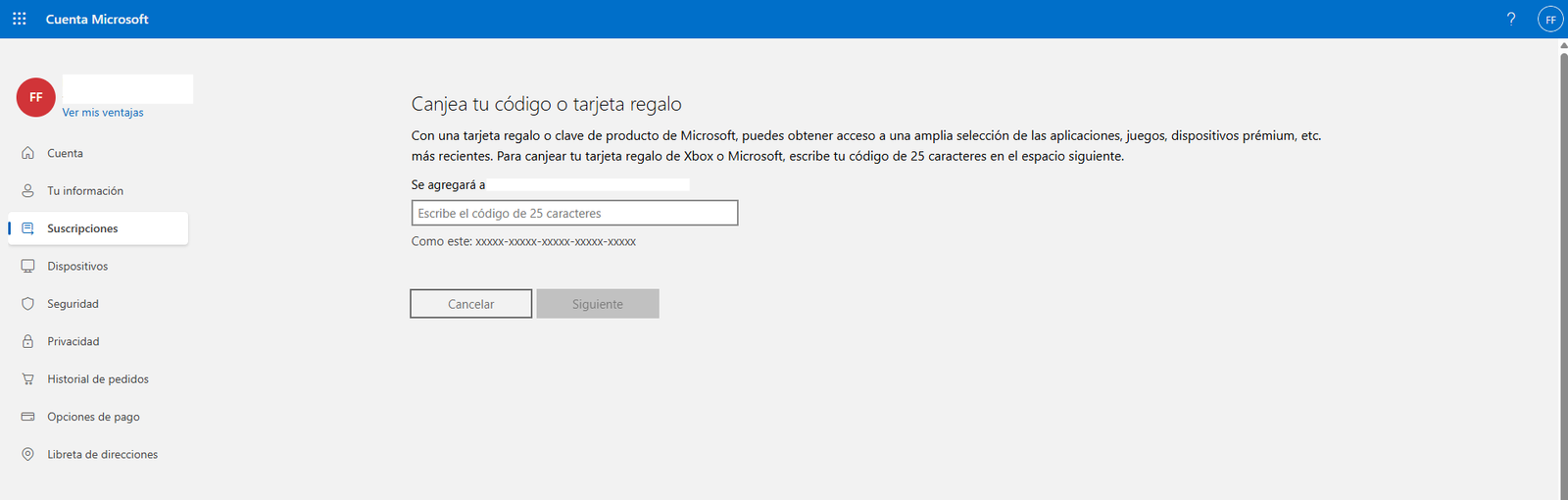
Pega el código en el campo correspondiente y confirma la activación.
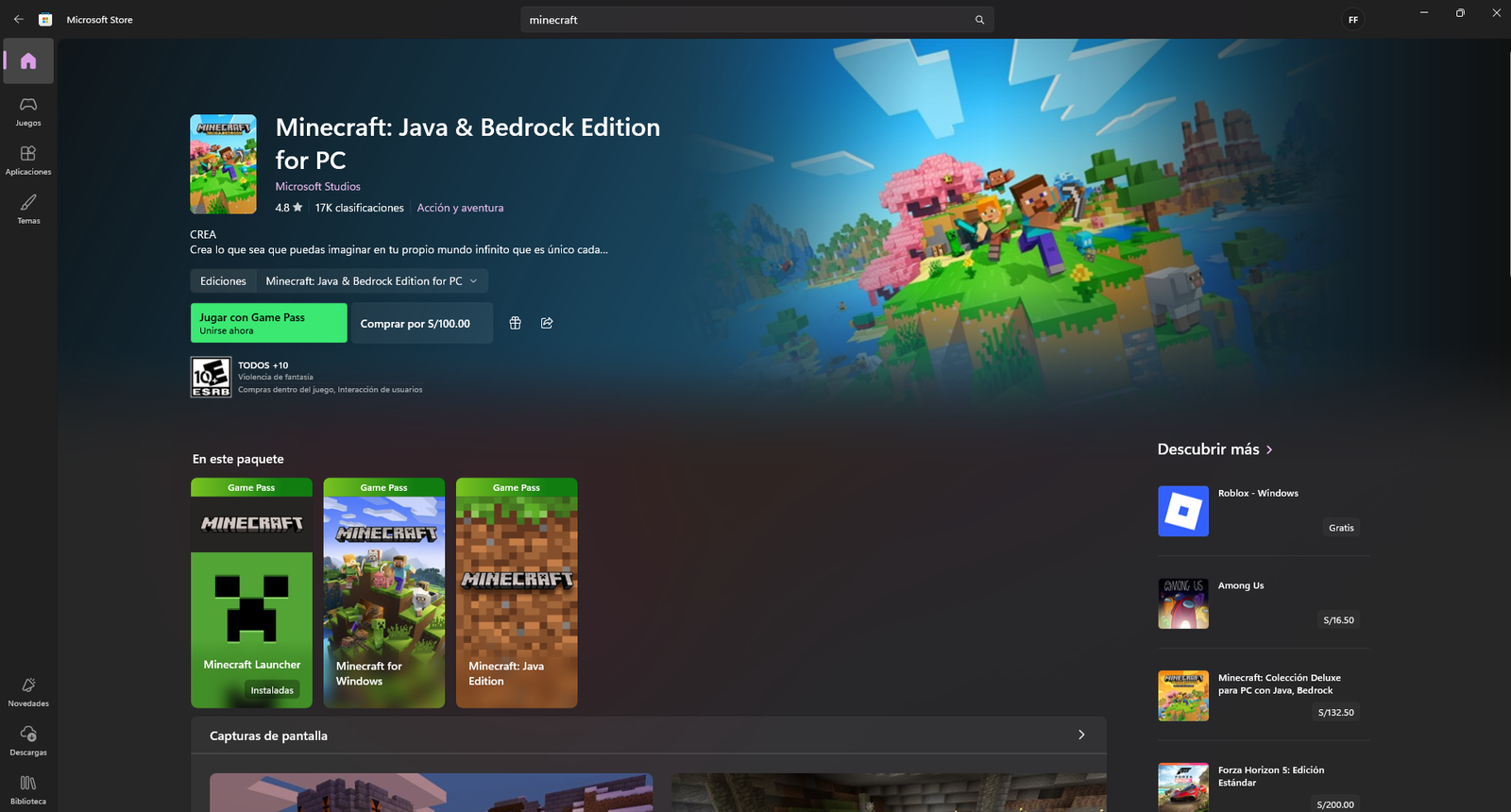
Una vez canjeado el código, abre Microsoft Store e instala el juego desde tu biblioteca o desde la página del producto.
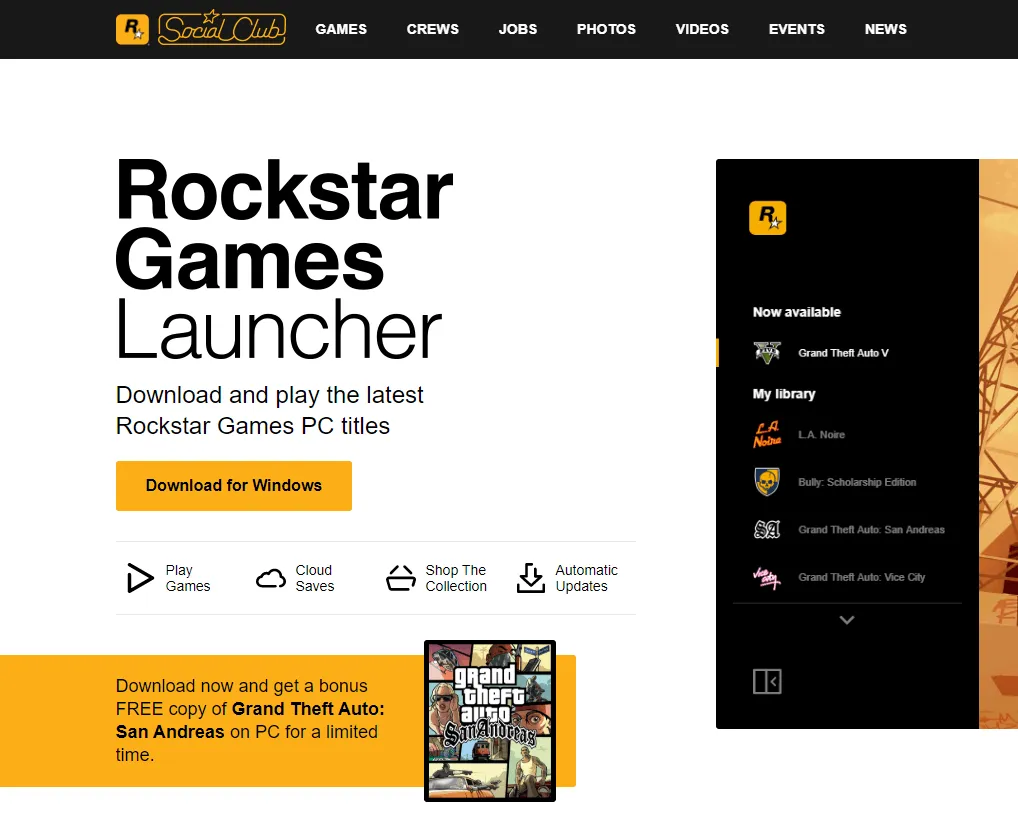
Ingresa a la página oficial de Rockstar Games Launcher y descarga el instalador.
Descargar Rockstar Games Launcher
Cuando el programa esté instalado y ejecutándose, inicia sesión con tu usuario y contraseña. Si no tienes una cuenta, puedes crear una nueva.
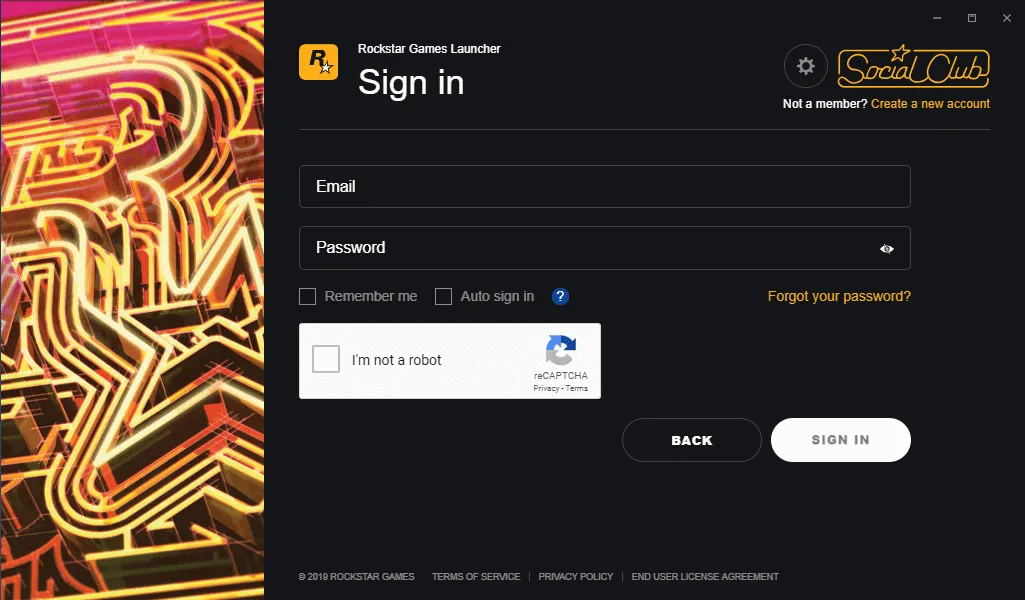
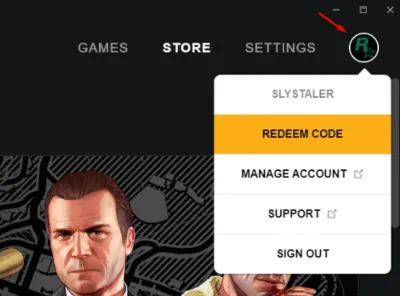
Haz clic en tu perfil, ubicado en la parte superior derecha del launcher, y selecciona la opción “Activar un código”.
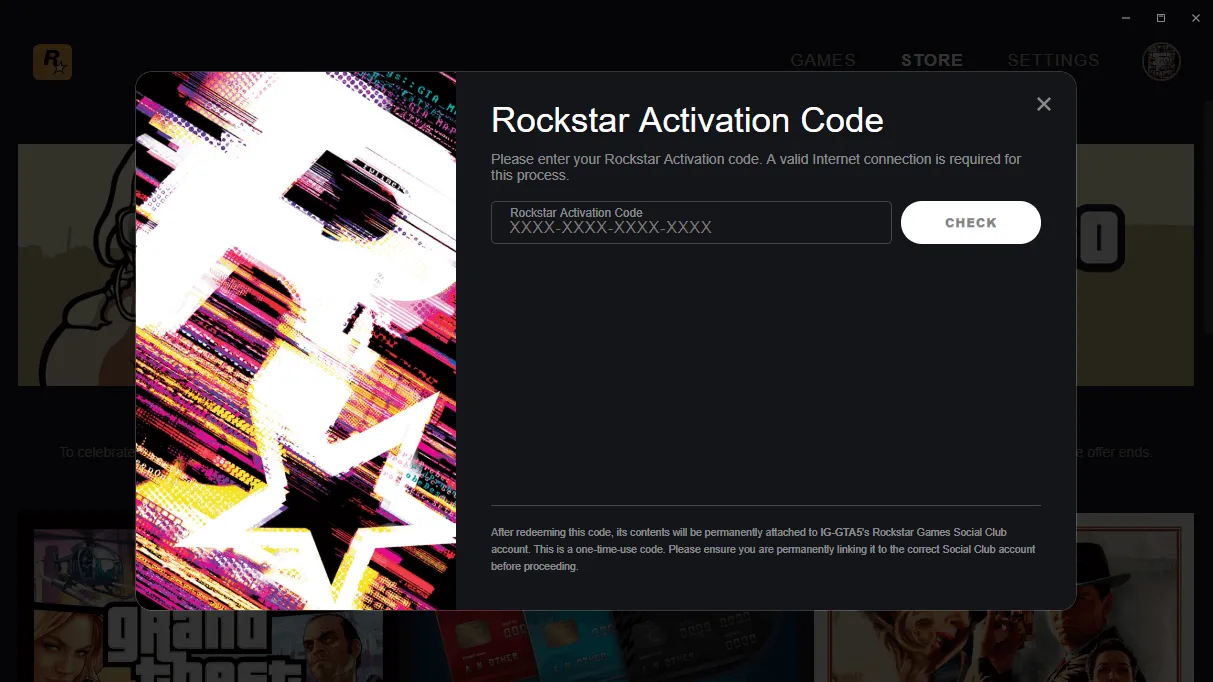
Ingresa el código que has recibido y confirma la activación.
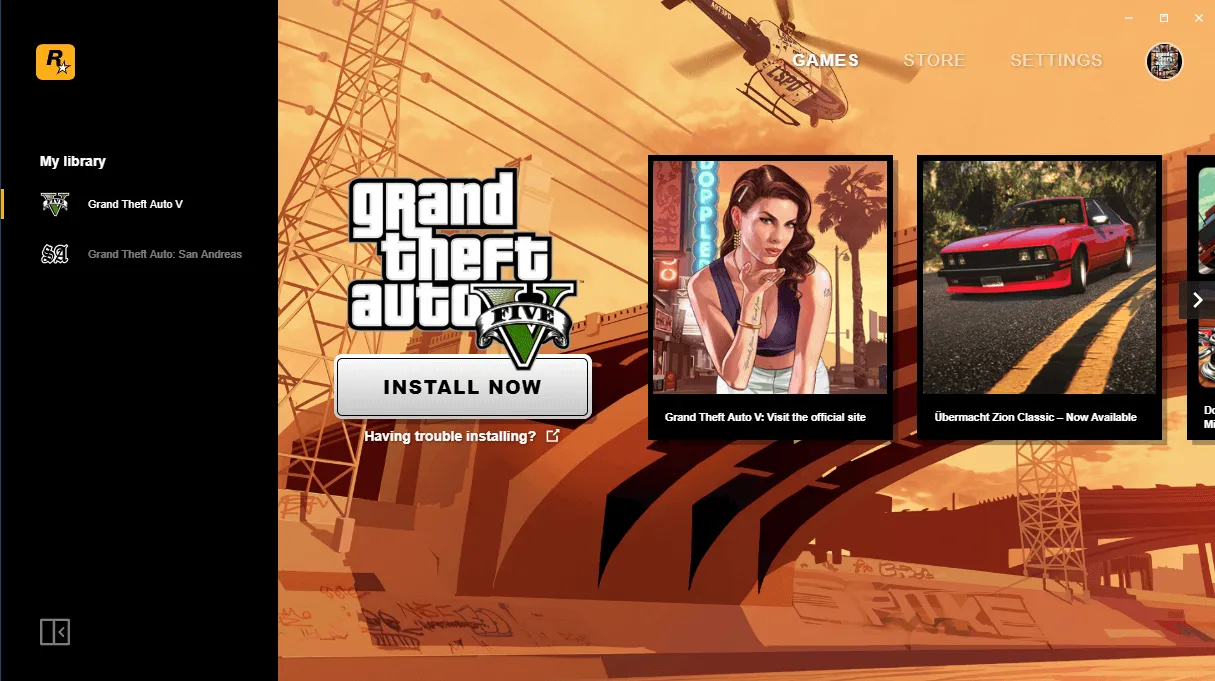
Una vez activado, el juego quedará agregado a tu cuenta y podrás descargarlo desde la plataforma Rockstar.
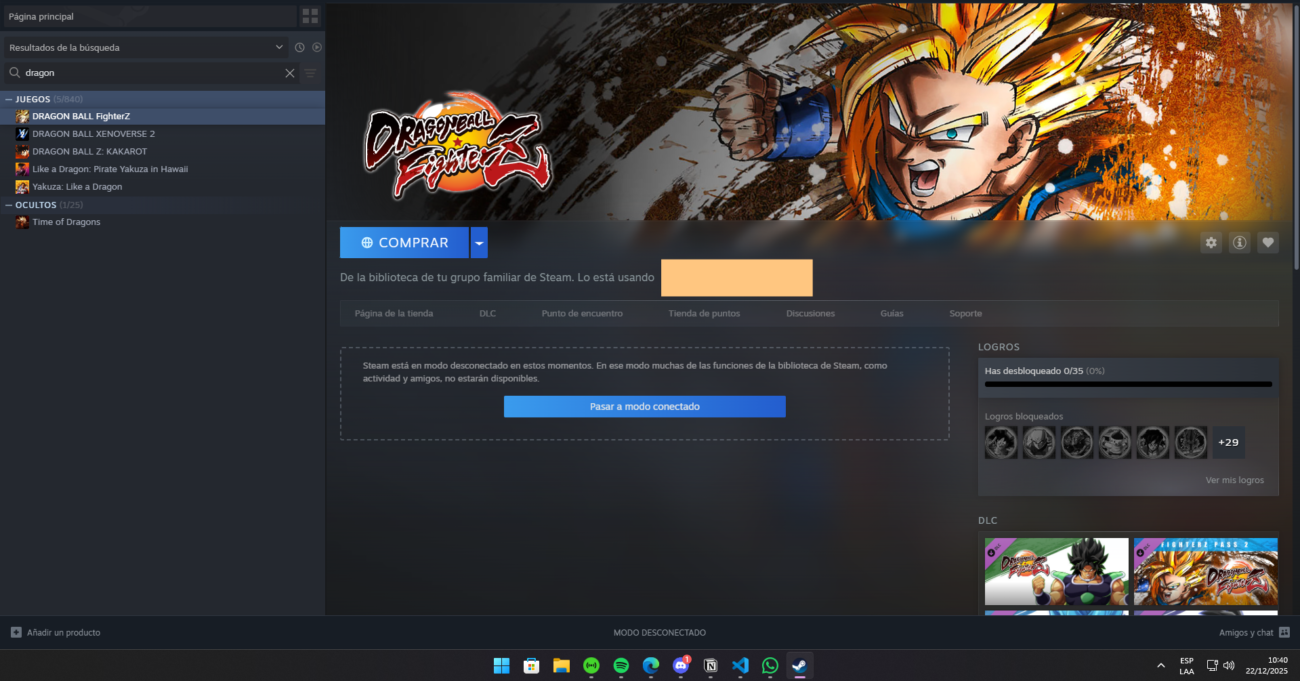
⛔ Problema: No puedo ejecutar el juego porque me sale «Comprar»
✅ Solución
Si no sabes cómo solucionarlo, es probable que no hayas leído las instrucciones completas. Por favor, revisa la guía “Denuvo: No” de inicio a fin.
⛔ Problema –
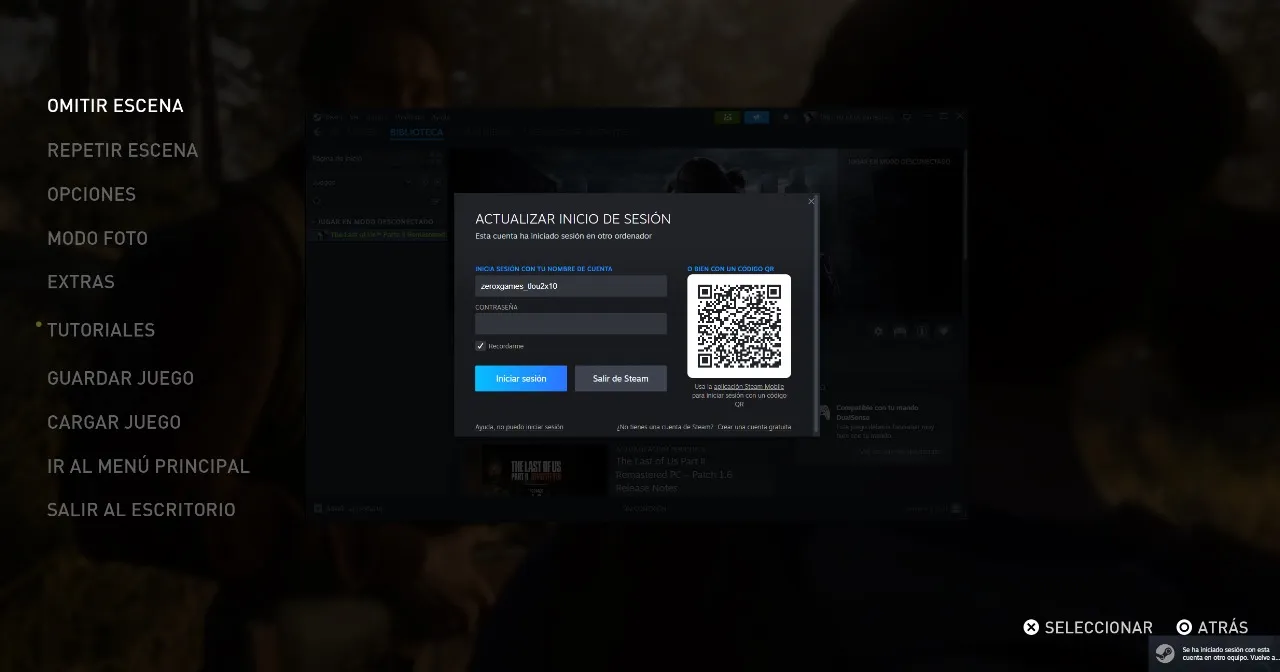
Me aparece un error que dice: “La cuenta se ha iniciado en otro ordenador”
✅Solución –
Esto sucede porque el juego se está ejecutando en modo conectado.
Para evitar que la sesión se cierre, debes activar el modo desconectado antes de iniciar el juego.
🔍 ¿Como paso a modo desconectado?
Si no sabes como pasar a modo desconectado, seguramente no hayas leído las instrucciones completas, revísalas dependiendo el Denuvo de tu juego.
💡 Consejo: Antes de jugar, revisa en la Biblioteca de Steam que el modo desconectado esté activo. Esto evitará bloqueos y desconexiones inesperadas durante tu partida.
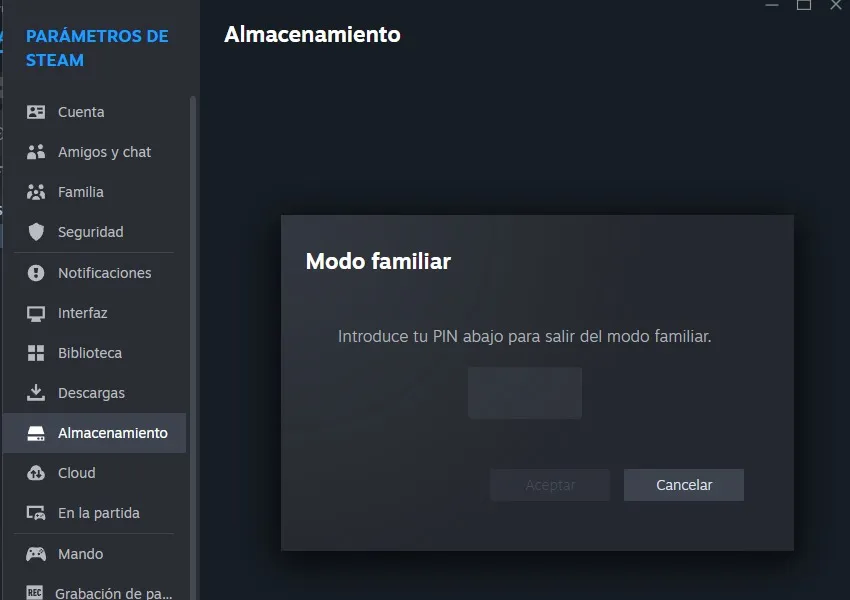
⛔ Problema: No me deja descargar el juego en el disco que quiero / Me pide PIN Familiar
✅ Solución:
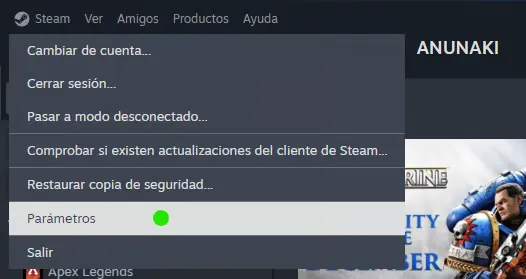
Si la cuenta del juego no permite cambiar el disco de instalación debido a la protección del PIN Familiar, puedes resolverlo así:
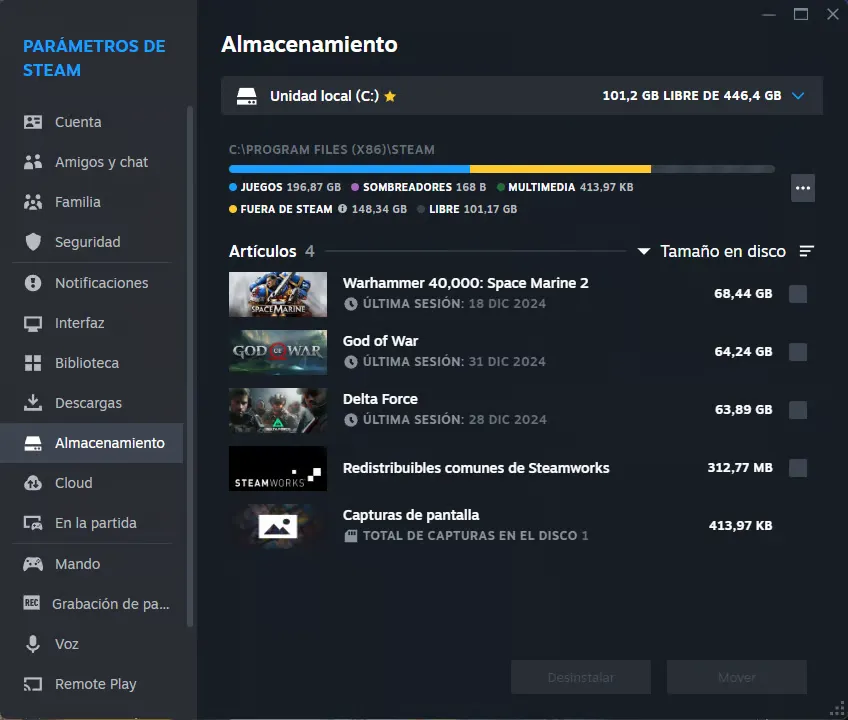
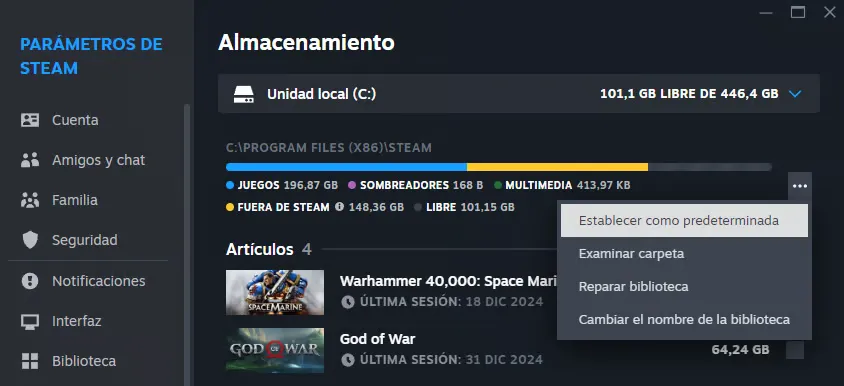
En el menú de parámetros, selecciona la opción «Almacenamiento».
Elige el disco que deseas utilizar y configúralo como predeterminado.
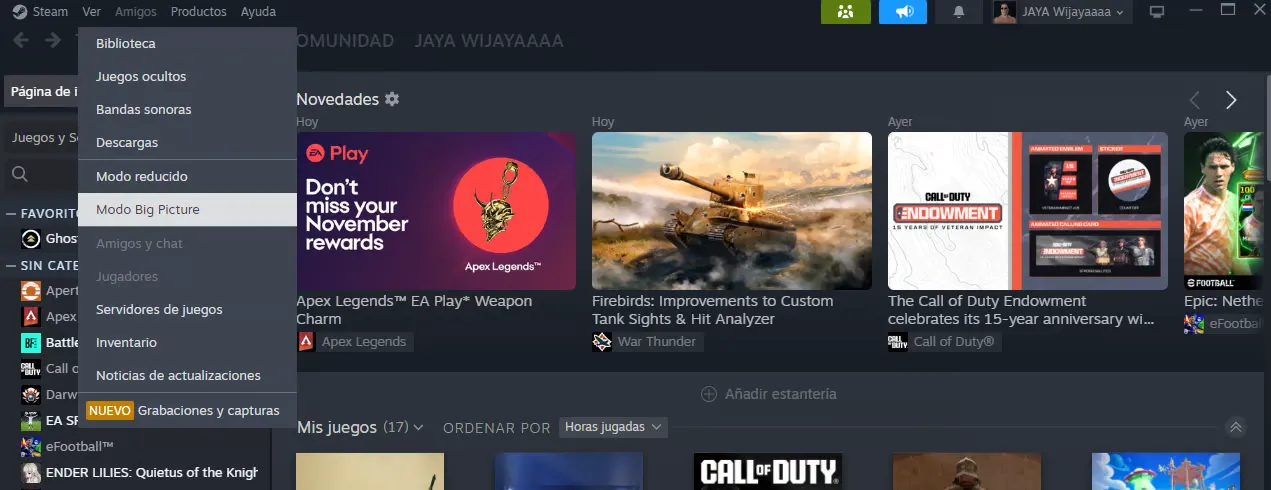
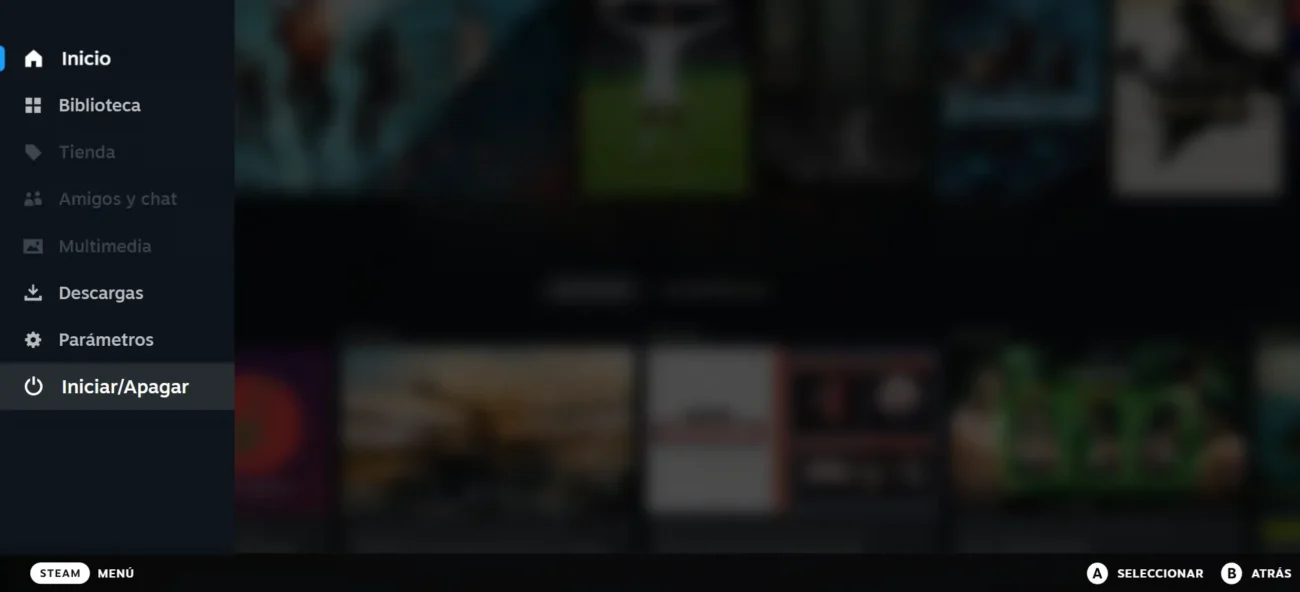
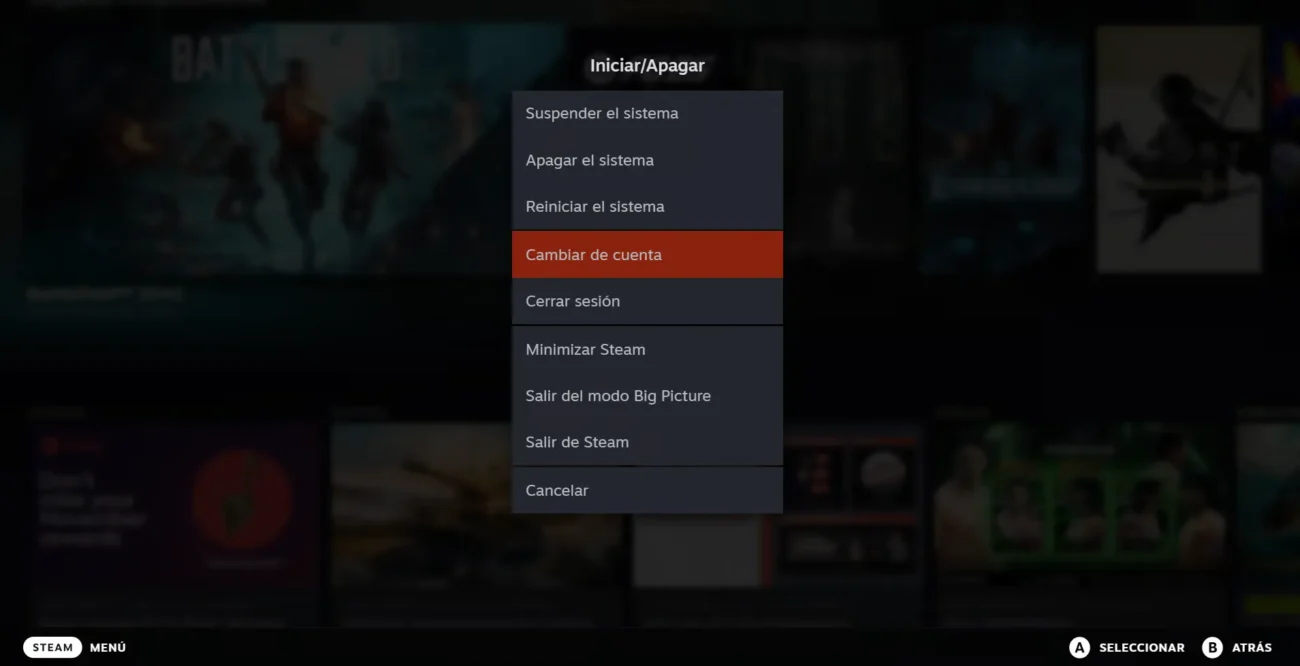
✅Podemos solucionar este problema fácilmente, si queremos agregar o cambiar de cuenta, pasamos al Modo Big Picture.
◽Ver > Modo Big Picture
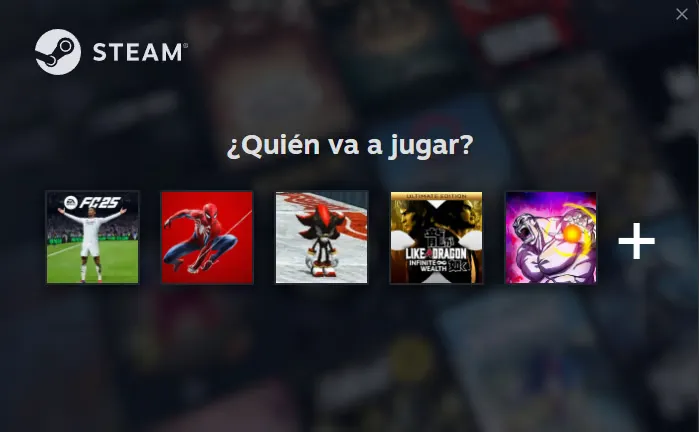
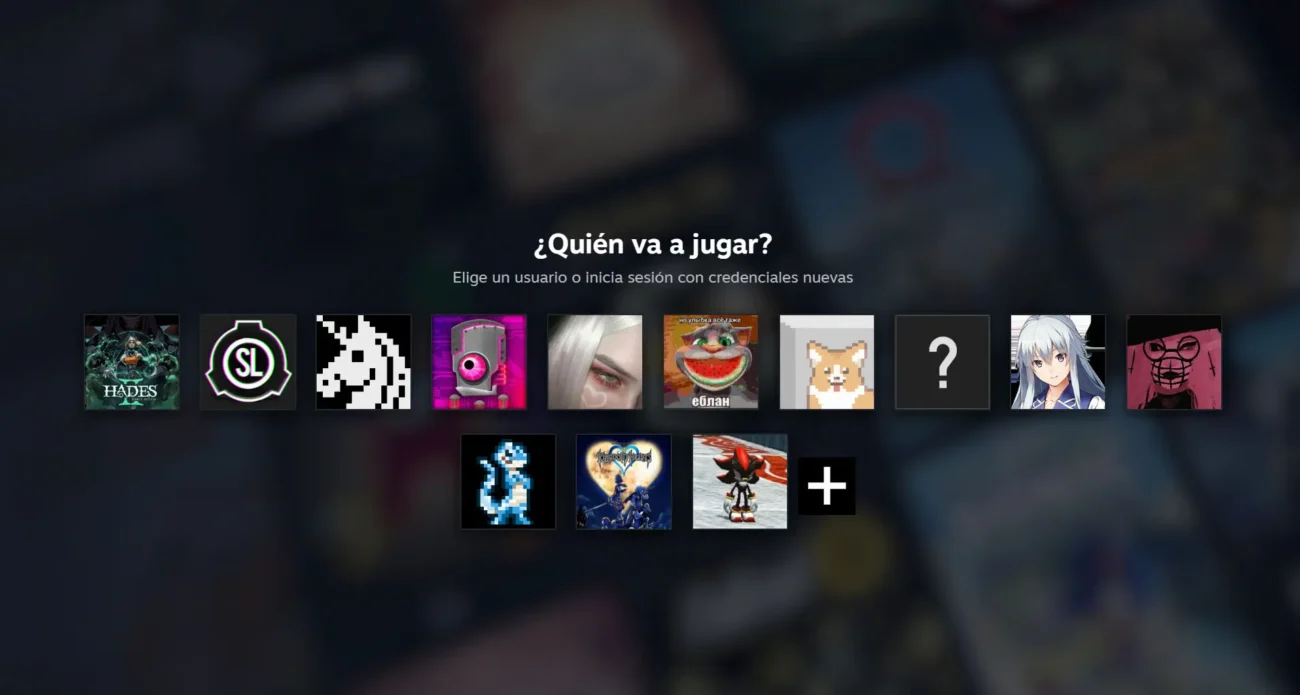
◽Nos cargara Steam en esta vista, le damos en el botón «Menu» (Inferior Izquierdo) y seleccionamos «Iniciar/Apagar», se nos abrirá un submenu en donde le damos click a «Cambiar de Cuenta»
✅ Listo! Ya podemos ver todas nuestras cuentas y cambiar entre ellas.«