USD
-
USD
-
ARS
-
PEN
-
BOB
-
CLP
-
COP
-
EUR
-
UYU
-
MXN
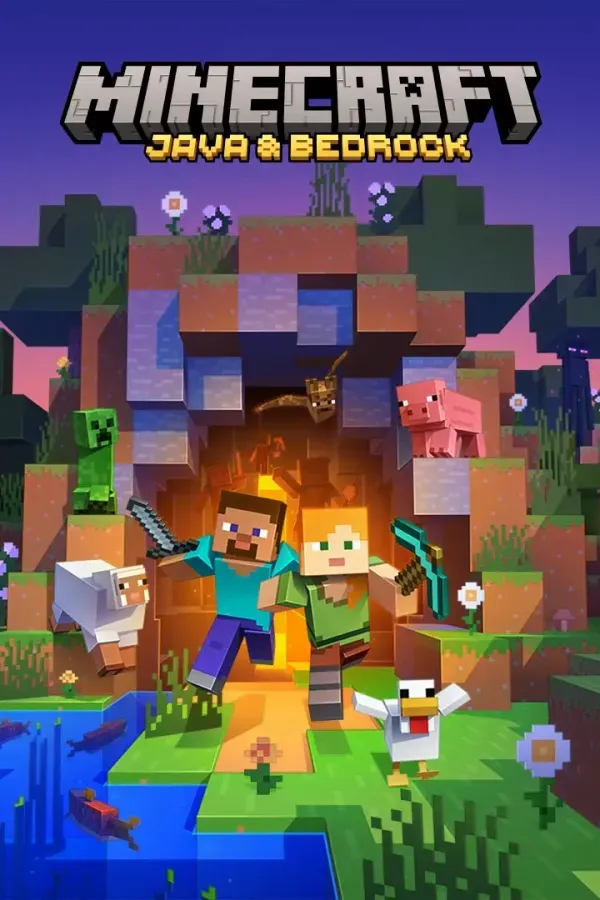
Entrega digital mediante código canjeable en Microsoft Store (PC).
Una clave digital (Key) para canjear el juego o software en la plataforma indicada (ej. Steam, Microsoft, etc.).
La Key se muestra en tu cuenta, en la sección “Mi Biblioteca”, una vez confirmado el pago. También puede llegar al correo según el método de entrega del producto.
Cada Key incluye su guía de activación. Solo debes seguir los pasos y canjearla en la plataforma correspondiente desde la opción “Canjear código / Redeem”.
¡Llevate 3 juegos y paga solo 2! 🎮
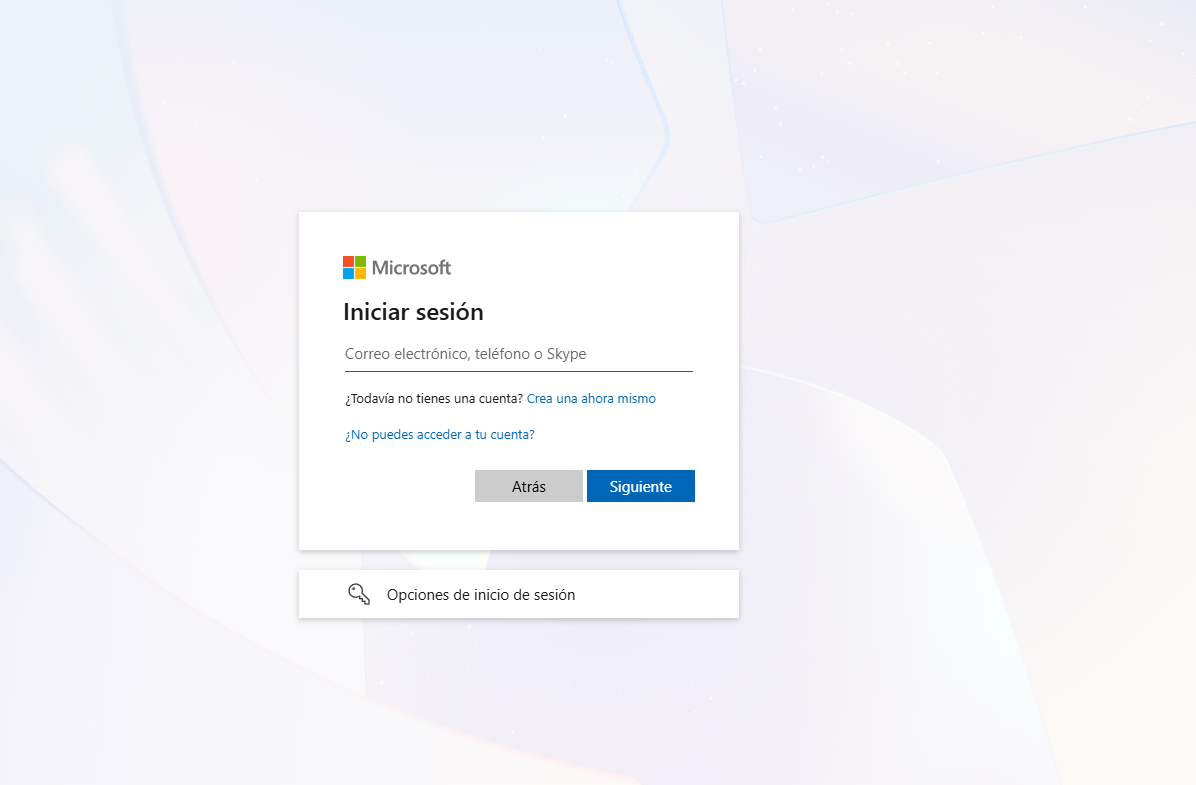
Ingresa a la página oficial de canje de Microsoft desde tu navegador e inicia sesión con tu cuenta.
Ir a redeem.microsoft.com
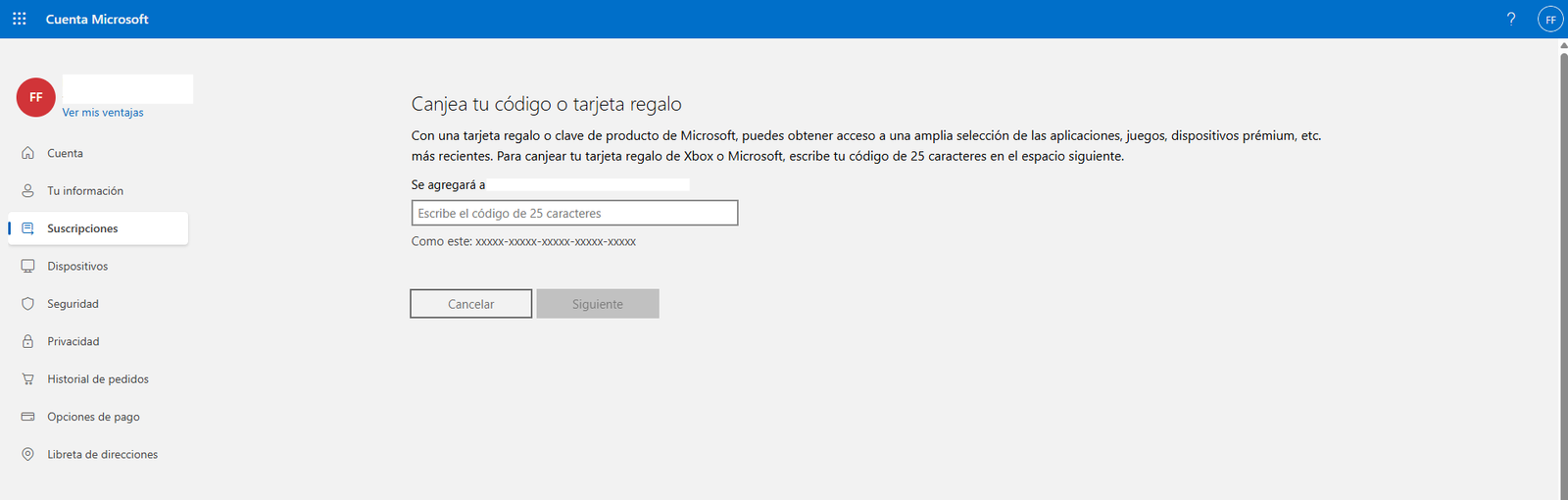
Pega el código en el campo correspondiente y confirma la activación.
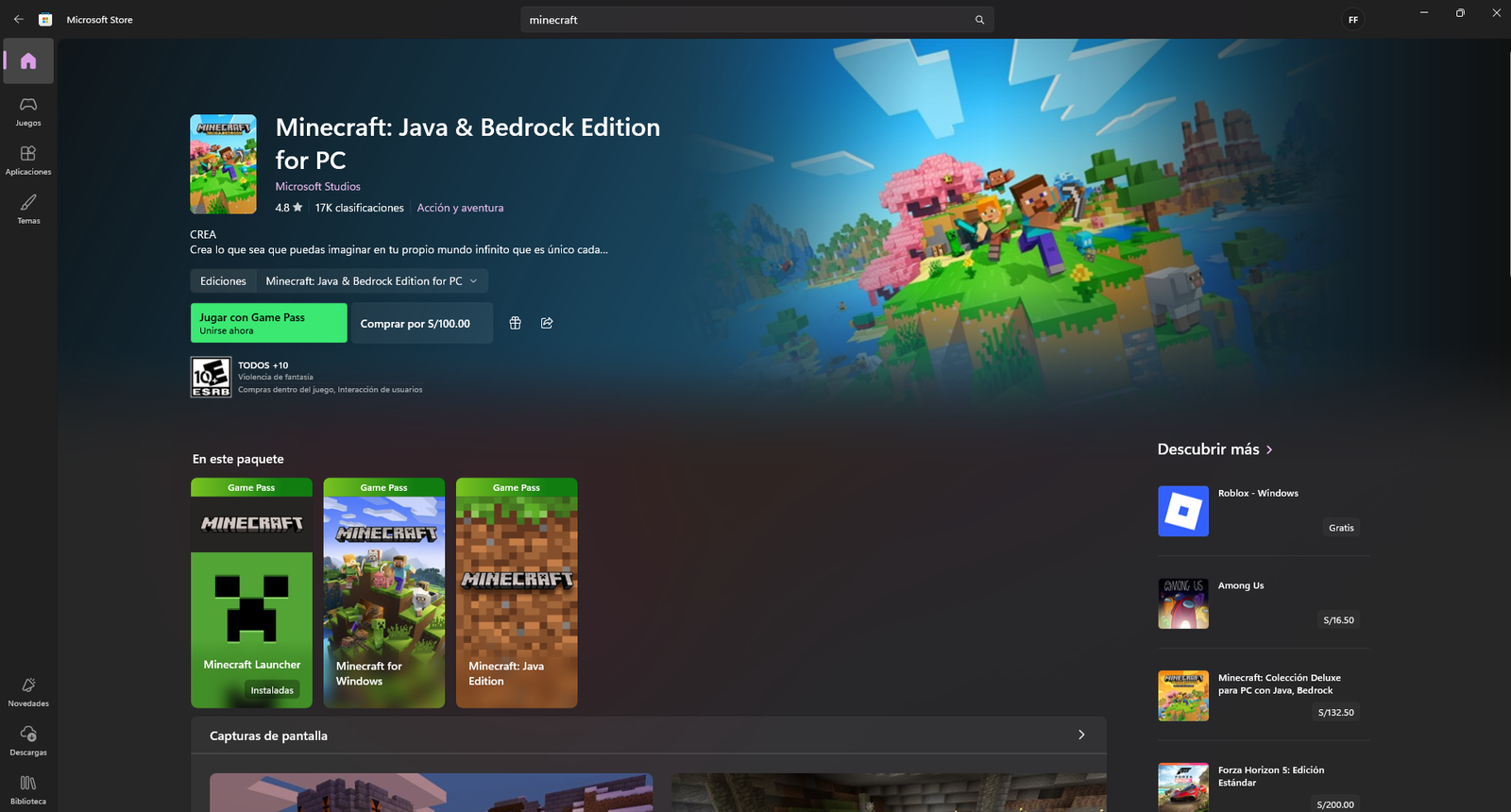
Una vez canjeado el código, abre Microsoft Store e instala el juego desde tu biblioteca o desde la página del producto.
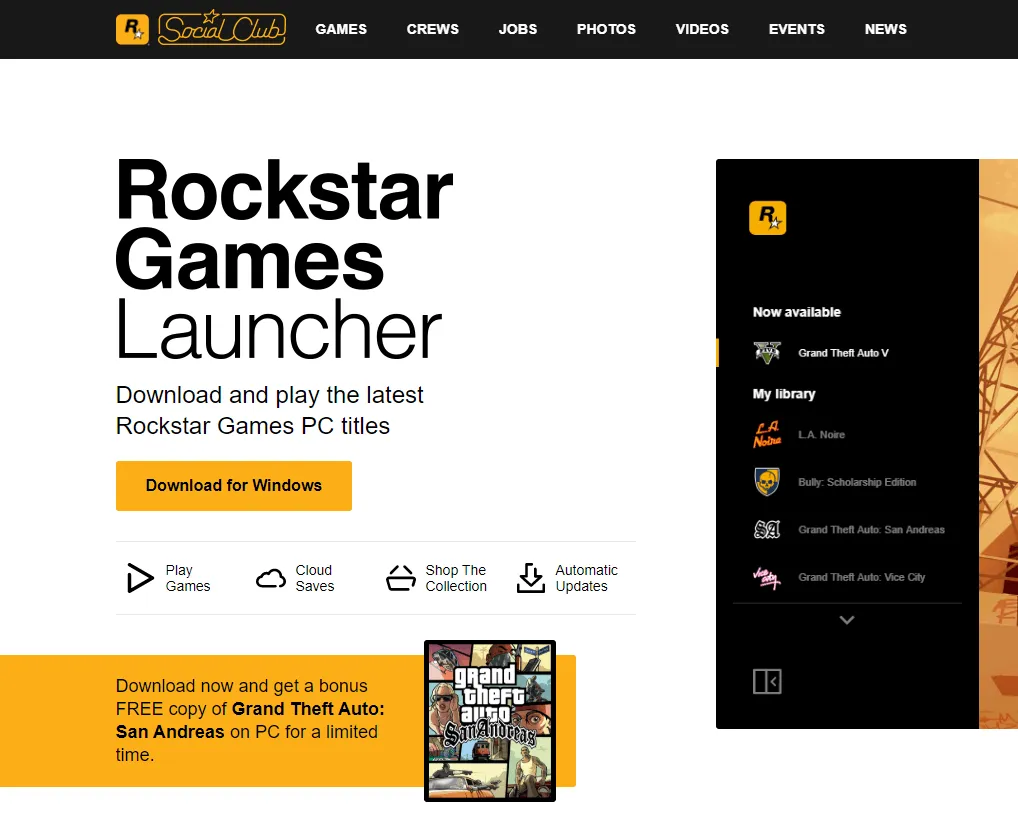
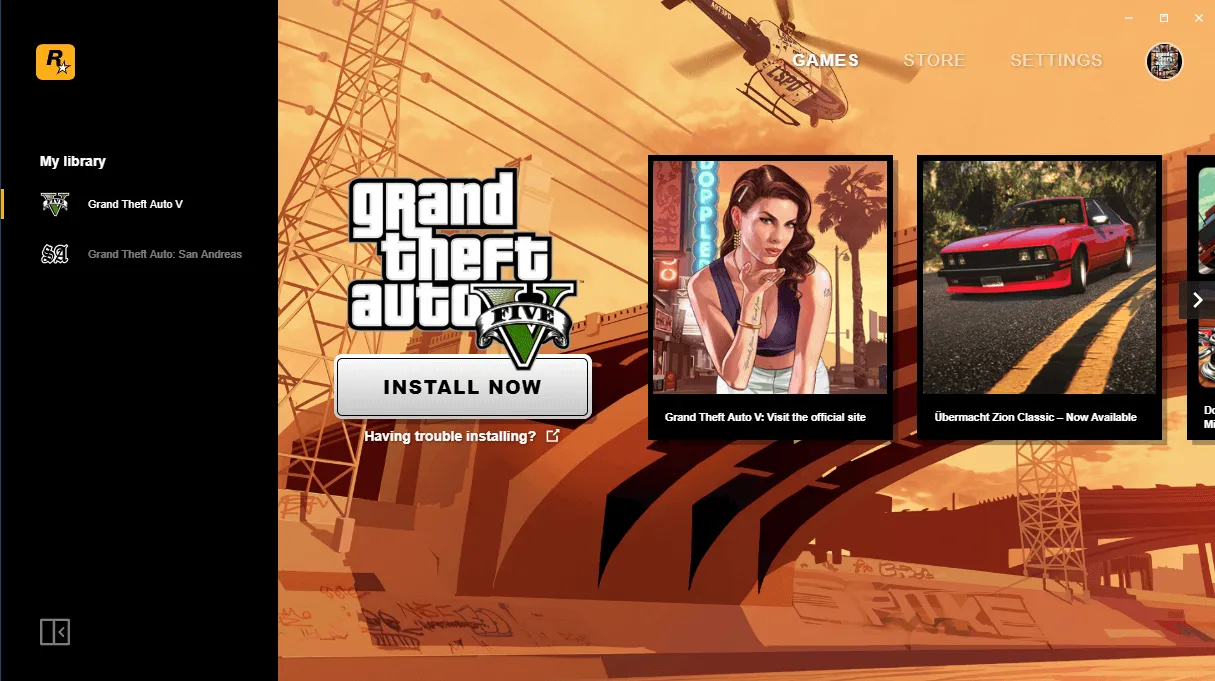
Ingresa a la página oficial de Rockstar Games Launcher y descarga el instalador.
Descargar Rockstar Games Launcher
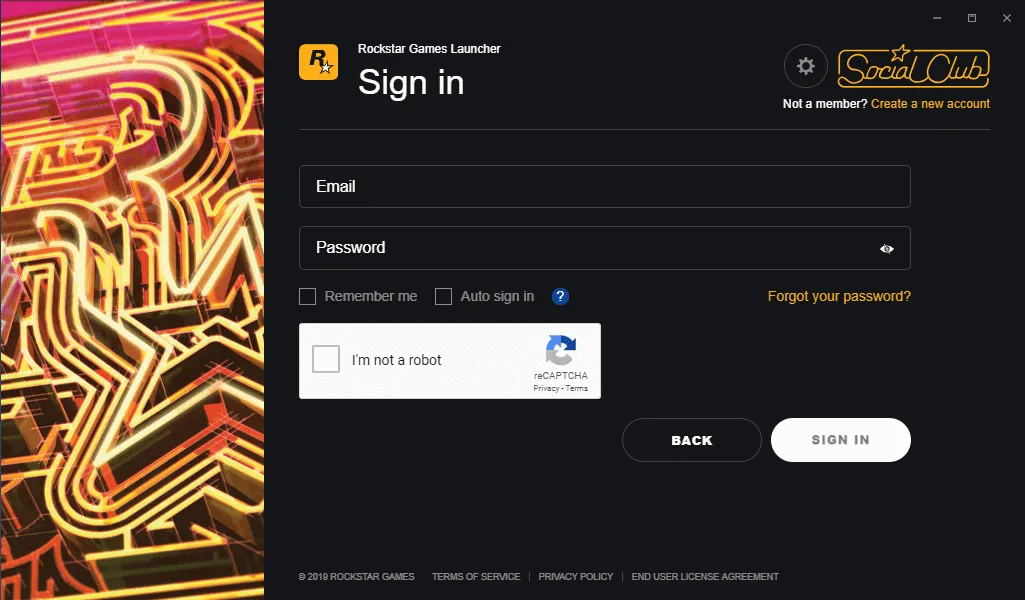
Cuando el programa esté instalado y ejecutándose, inicia sesión con tu usuario y contraseña. Si no tienes una cuenta, puedes crear una nueva.
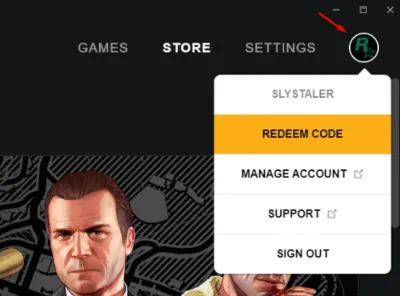
Haz clic en tu perfil, ubicado en la parte superior derecha del launcher, y selecciona la opción “Activar un código”.
Ingresa el código que has recibido y confirma la activación.
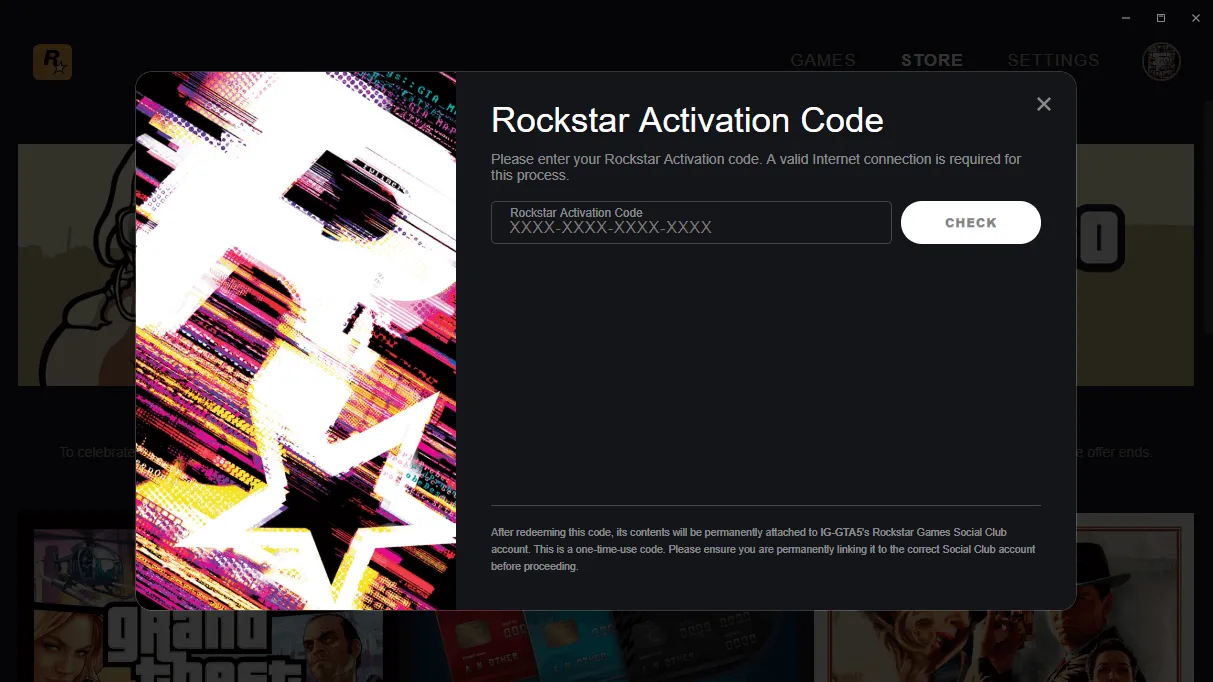
Una vez activado, el juego quedará agregado a tu cuenta y podrás descargarlo desde la plataforma Rockstar.
⛔ Problema: No puedo ejecutar el juego porque me sale «Comprar»
✅ Solución
Si no sabes cómo solucionarlo, es probable que no hayas leído las instrucciones completas. Por favor, revisa la guía “Denuvo: No” de inicio a fin.
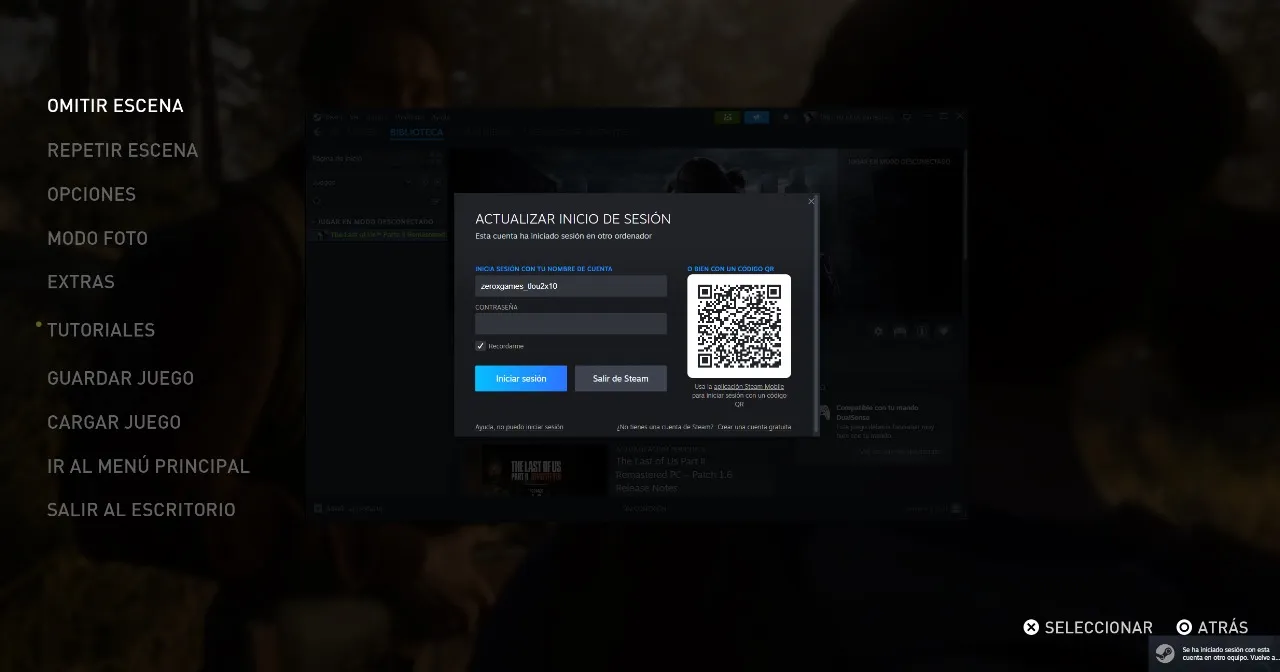
⛔ Problema –
Me aparece un error que dice: “La cuenta se ha iniciado en otro ordenador”
✅Solución –
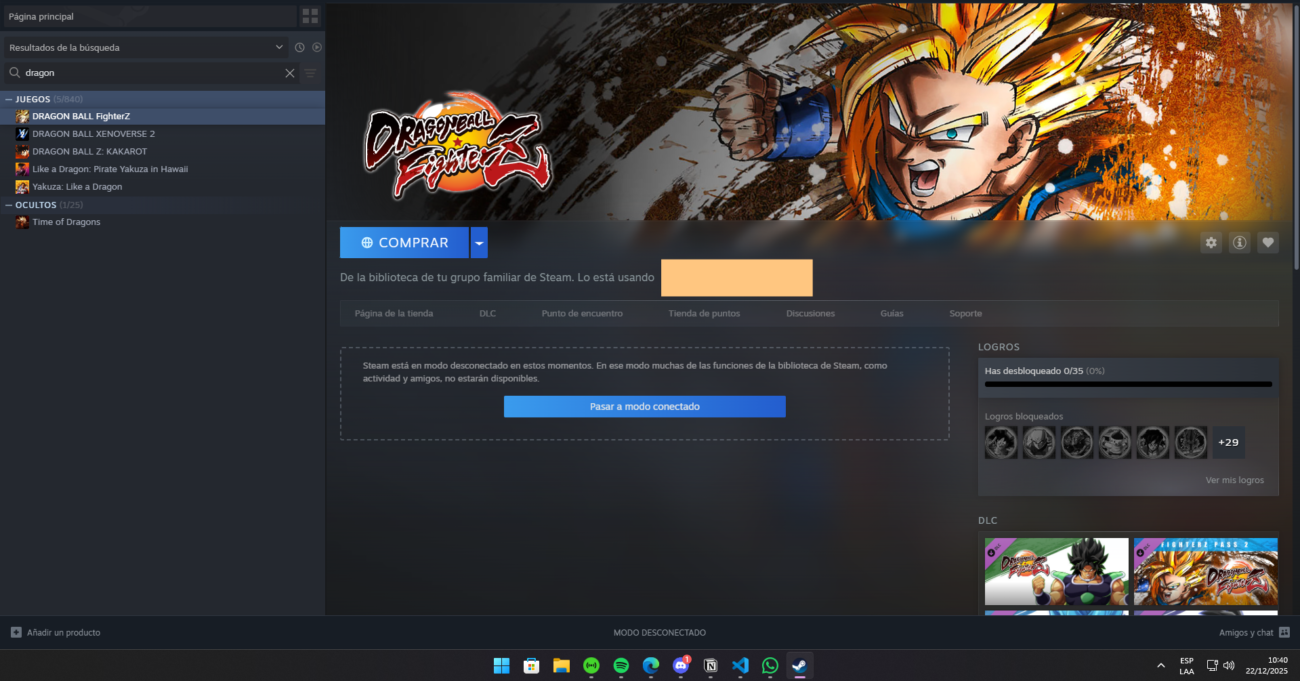
Esto sucede porque el juego se está ejecutando en modo conectado.
Para evitar que la sesión se cierre, debes activar el modo desconectado antes de iniciar el juego.
🔍 ¿Como paso a modo desconectado?
Si no sabes como pasar a modo desconectado, seguramente no hayas leído las instrucciones completas, revísalas dependiendo el Denuvo de tu juego.
💡 Consejo: Antes de jugar, revisa en la Biblioteca de Steam que el modo desconectado esté activo. Esto evitará bloqueos y desconexiones inesperadas durante tu partida.
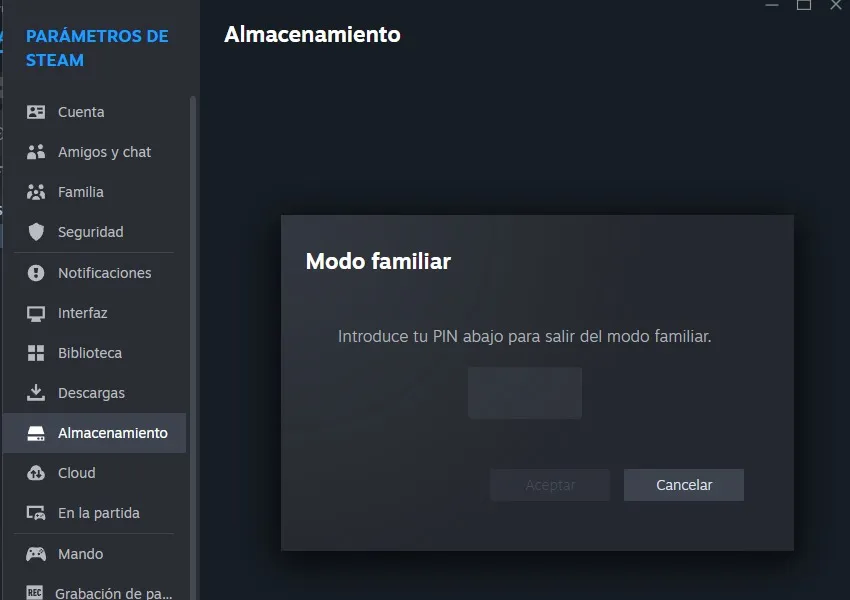
⛔ Problema: No me deja descargar el juego en el disco que quiero / Me pide PIN Familiar
✅ Solución:
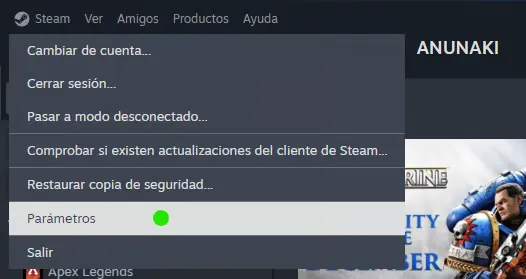
Si la cuenta del juego no permite cambiar el disco de instalación debido a la protección del PIN Familiar, puedes resolverlo así:
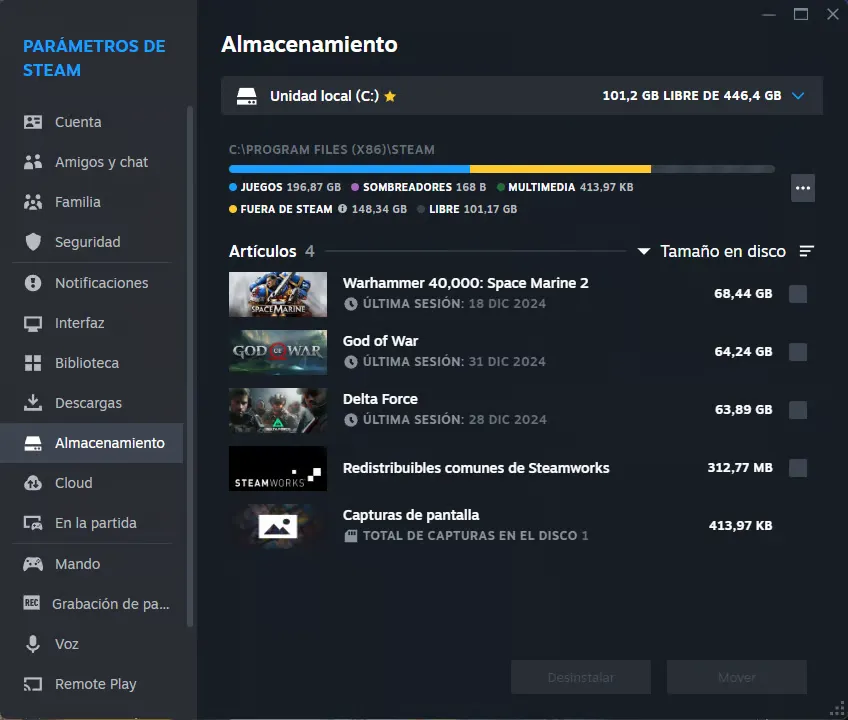
En el menú de parámetros, selecciona la opción «Almacenamiento».
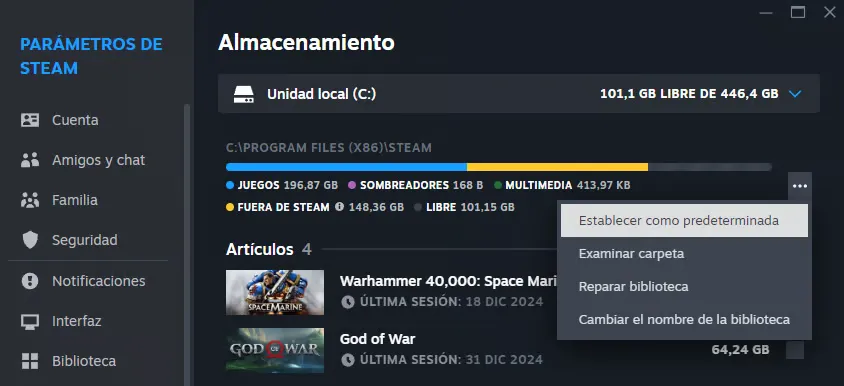
Elige el disco que deseas utilizar y configúralo como predeterminado.
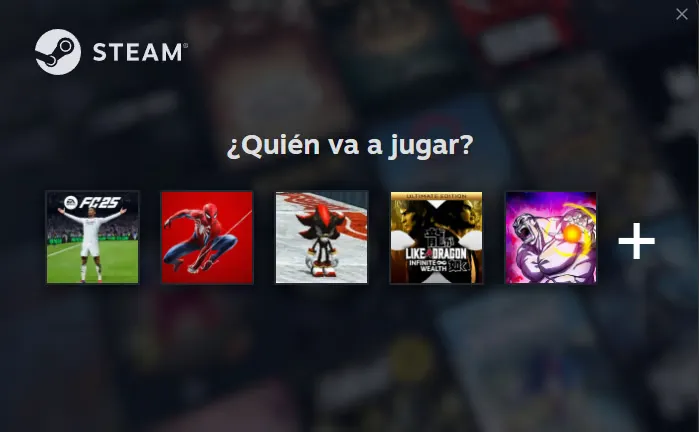
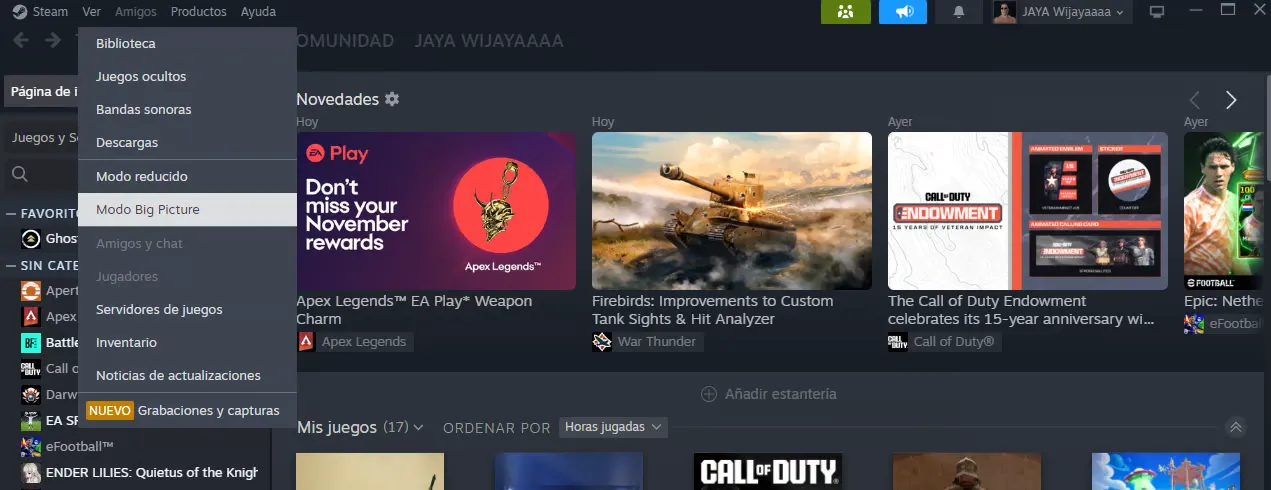
✅Podemos solucionar este problema fácilmente, si queremos agregar o cambiar de cuenta, pasamos al Modo Big Picture.
◽Ver > Modo Big Picture
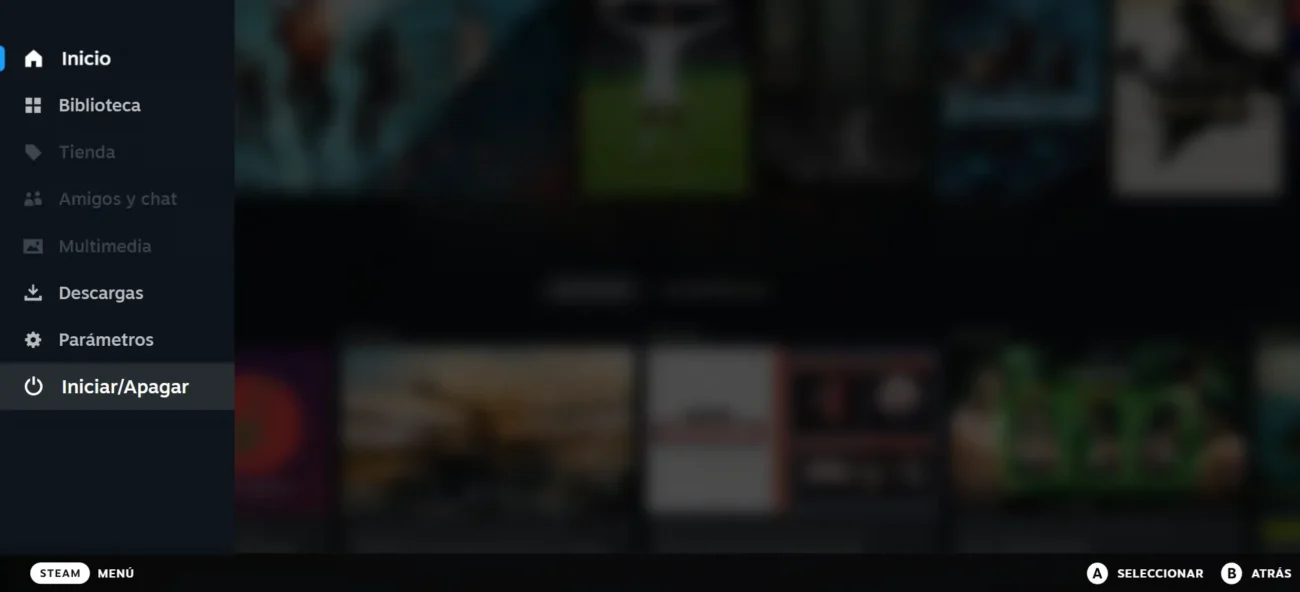
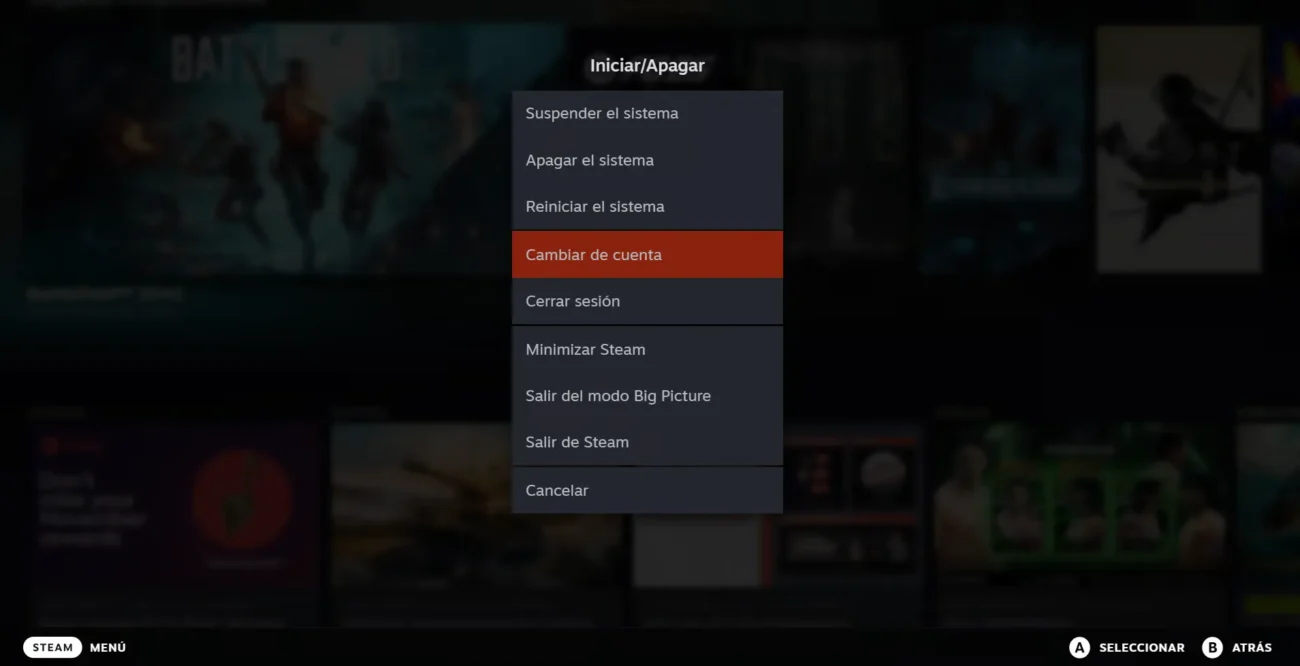
◽Nos cargara Steam en esta vista, le damos en el botón «Menu» (Inferior Izquierdo) y seleccionamos «Iniciar/Apagar», se nos abrirá un submenu en donde le damos click a «Cambiar de Cuenta»
✅ Listo! Ya podemos ver todas nuestras cuentas y cambiar entre ellas.«