Zerox Games
  • Inicio
  • Reservas
  • Bundles
  • Sagas
  • Tienda
USD
  • USD
  • ARS
  • PEN
  • BOB
  • CLP
  • COP
  • EUR
  • UYU
  • MXN
Login / Register
0 items $0.00
Menu
PC
PlayStation 4
PlayStation 5

Mostrando el único resultado

Precio
Precio: —
Plataforma
  • SteamSteam 1
Tipo
  • Cuenta Offline 1
Filtrar por categorías
  • Acción
  • Administración
  • Anime
  • Arcade
  • Atmosféricos
  • Automatización
  • Aventura
  • Caricaturas
  • Carreras
  • Casual
  • Ciberpunk
  • Ciencia ficción
  • Cinematográficos
  • Combate
  • Combate por turnos
  • Conducción
  • Construcción
  • Cooperativo Local
  • Crímenes
  • Decoración
  • Defensa de torres
  • Deportes
  • Detectives
  • Disparos
  • Disparos y botín
  • Elecciones
  • Espacio
  • Estrategia
  • Exploración
  • Fabricación
  • Fantasía
  • Futuristas
  • Gestión
  • Guerra
  • Hack and slash
  • Indie
  • Isométricos
  • Juegos de cartas
  • Limpieza
  • Lucha
  • Mazmorras
  • Mechas
  • Medievales
  • Metroidvania
  • Militares
  • Misterio
  • Mitología
  • Mitos y leyendas
  • Mundo abierto
  • Música
  • Narrativos
  • Navegación
  • Novelas visuales
  • Parkour
  • Peleas
  • Peleas callejeras
  • Piratas
  • Pixelados
  • Plataformas
  • Posapocalípticos
  • Puzles
  • Retro
  • Ritmo
  • Robots
  • Roguelike
  • Roguelite
  • Rol
  • Rompecabezas
  • RPG
  • Sandbox
  • Shooter
  • Sigilo
  • Simuladores
  • Sin categorizar
  • Sobrenatural
  • Soulslike
  • Superhéroes
  • Supervivencia
  • Tácticos
  • Terror
  • Transportes
  • Trenes
  • Vampiros
  • Vikingos
  • Violentos
  • Vuelo
  • Zombis

Tienda

Ver filtros
Show 9 12 18 24
Clear filters
  • Peleas

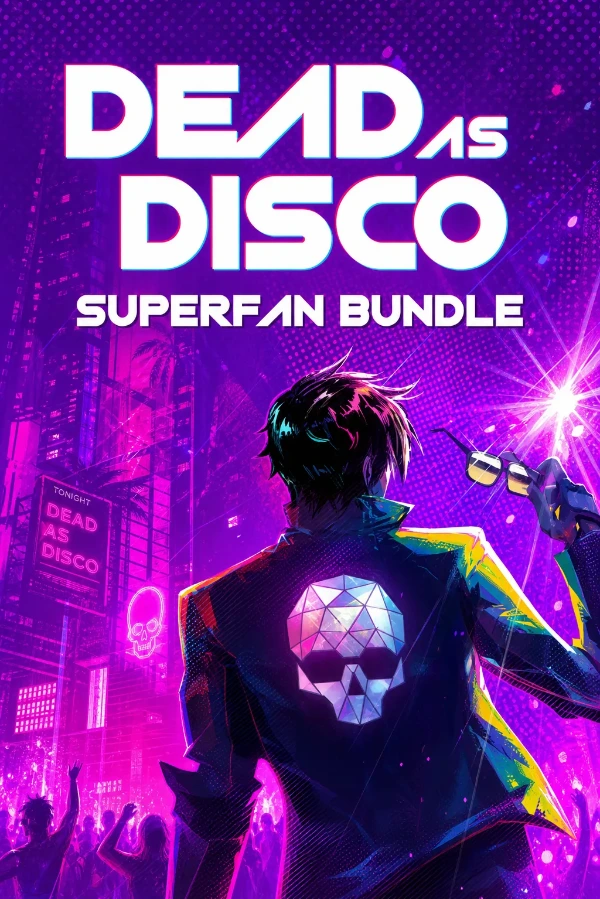
Dead as Disco Superfan Bundle

$2.90
Seleccionar opciones Este producto tiene múltiples variantes. Las opciones se pueden elegir en la página de producto
Steam
USD
  • USD
  • ARS
  • PEN
  • BOB
  • CLP
  • COP
  • EUR
  • UYU
  • MXN

Métodos de pago:

Contáctanos
  • soporte@zeroxgames.agenciajiga.com
Ayuda
  • Preguntas frecuentes
  • Políticas de reembolso
  • Términos y condiciones
  • Políticas de privacidad
  • Políticas de cookies
Síguenos
  • Facebook
  • Instagram
  • Tiktok
  • Discord
 El uso del portal Zerox Games implica la aceptación de Normas. Encontrarás información sobre cómo procesamos tus datos personales en la Política de Privacidad y Cookies. Grupo Zerox Games. Derechos de autor. Todos los derechos reservados.
  • Trending

Dead as Disco Superfan Bundle

$2.90
  • Oferta
  • Trending

Dead as Disco Superfan Bundle

$2.90
  • Oferta
  • Menu
  • Categories
  • Acción
  • Aventura
  • Deportes
  • Indie
  • Mundo abierto
  • RPG
  • Shooter
  • Simuladores
  • Terror
  • Inicio
  • Reservas
  • Bundles
  • Sagas
  • Tienda
  • Login / Register
Shopping cart
Close

¡Llevate 3 juegos y paga solo 2! 🎮

Comprar ahora

Utilizamos cookies para mejorar su experiencia en nuestro sitio web. Al navegar por este sitio web, acepta nuestro uso de cookies.
Accept
Shop
Filters
0 items Cart
My account
1
Paso 1

Abrir la página de canje

Ingresa a la página oficial de canje de Microsoft desde tu navegador e inicia sesión con tu cuenta.

Ir a redeem.microsoft.com
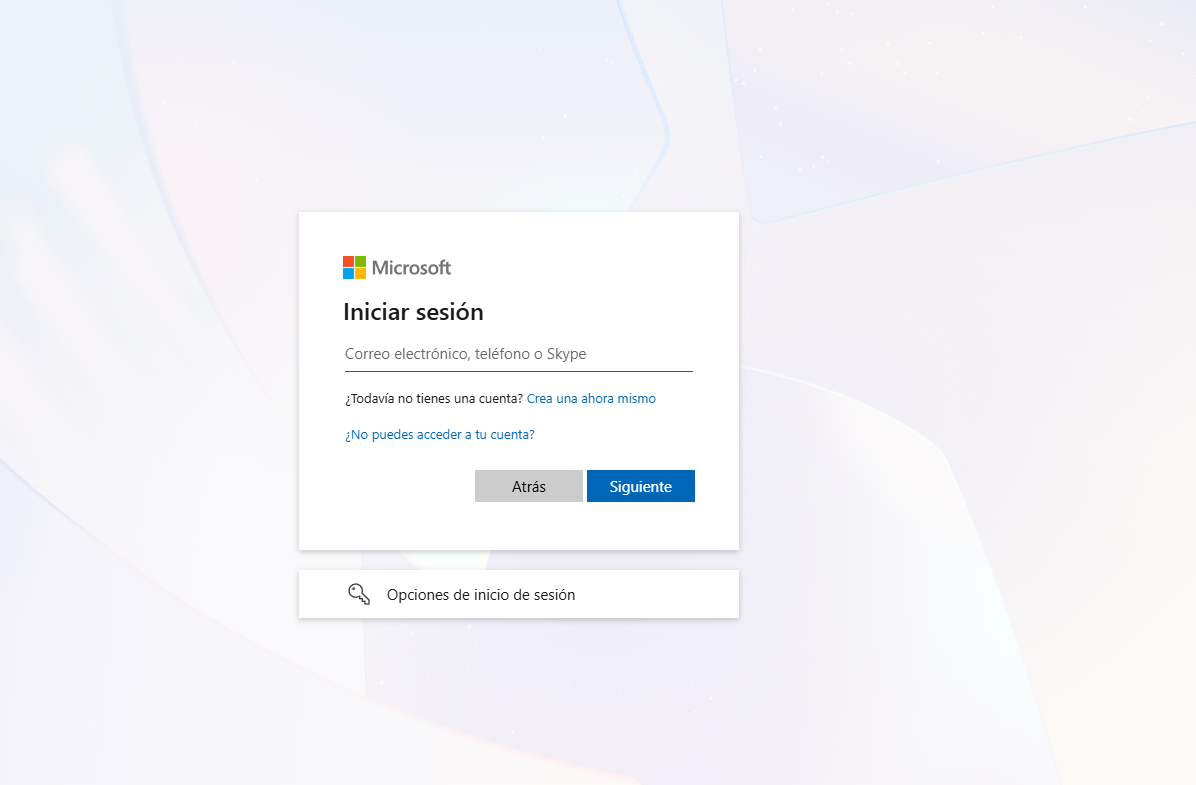
Asegúrate de iniciar sesión en la cuenta donde deseas activar el juego.
Imagen de referencia
Abrir página de canje de Microsoft
2
Paso 2

Ingresar el código y confirmar

Pega el código en el campo correspondiente y confirma la activación.
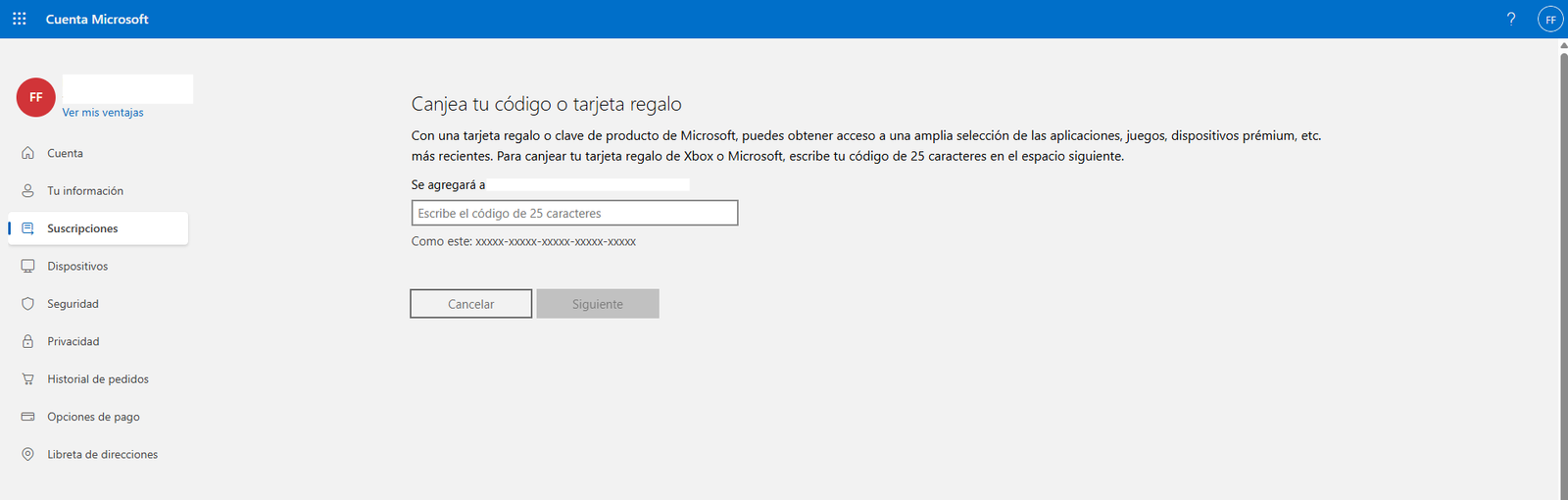
📋
Usa copiar y pegar
Esto evita errores con letras, números o guiones del código.
⚠️
Verifica antes de confirmar
Revisa que estés usando la cuenta correcta antes de completar el canje.
Insertar código de activación
3
Paso 3

Instalar el juego desde Microsoft Store

Una vez canjeado el código, abre Microsoft Store e instala el juego desde tu biblioteca o desde la página del producto.
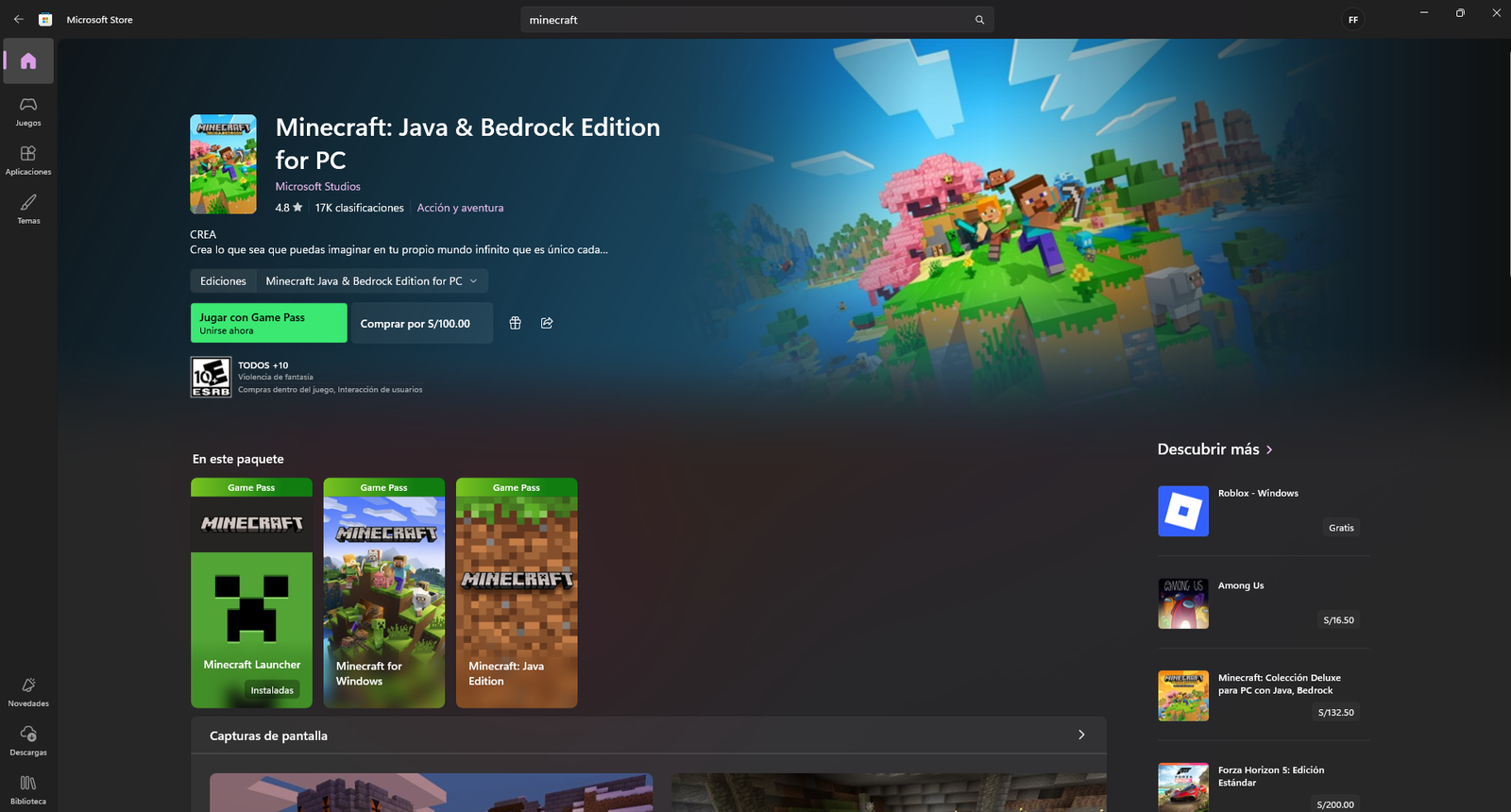
Después del canje
  1. Abre Microsoft Store.
  2. Busca el juego canjeado.
  3. Presiona “Instalar”.
  4. Espera a que termine la descarga.
Si el juego no aparece inmediatamente, cierra y vuelve a abrir Microsoft Store.
Instalación desde Microsoft Store
Instalación del juego desde Microsoft Store
Click fuera para cerrar · ESC
1
Paso 1

Descargar Rockstar Games Launcher

Ingresa a la página oficial de Rockstar Games Launcher y descarga el instalador.

Descargar Rockstar Games Launcher
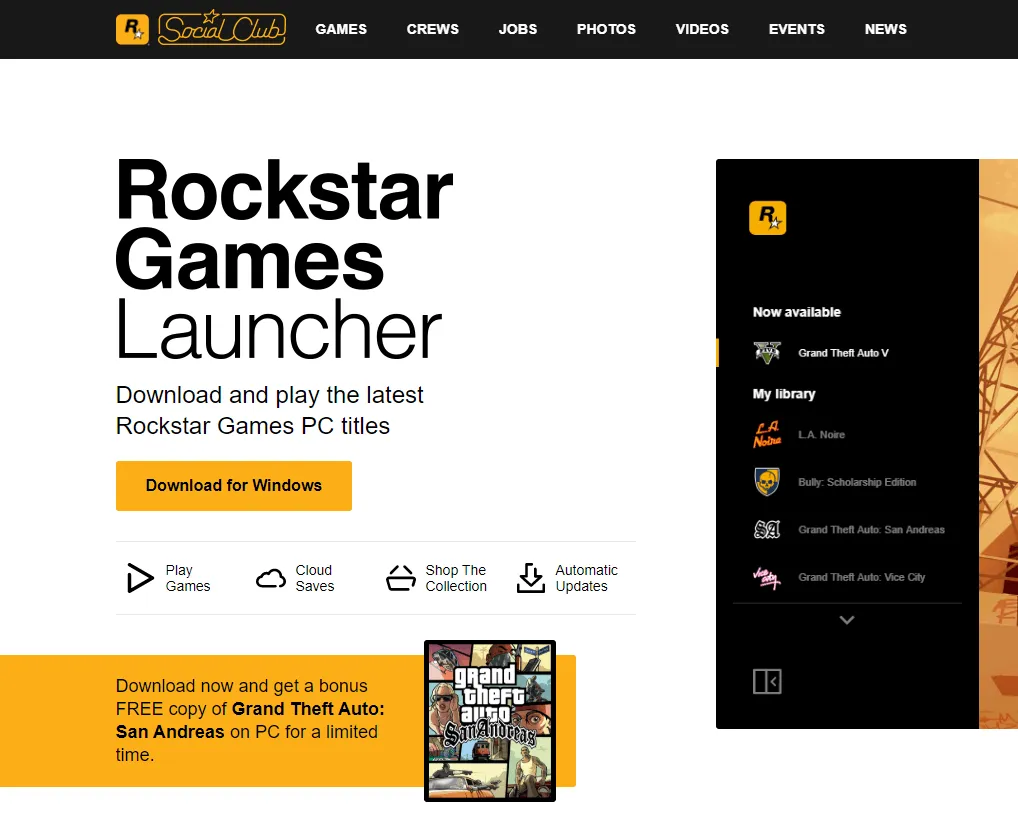
Imagen de referencia
Descargar Rockstar Games Launcher
2
Paso 2

Iniciar sesión en Rockstar

Cuando el programa esté instalado y ejecutándose, inicia sesión con tu usuario y contraseña. Si no tienes una cuenta, puedes crear una nueva.
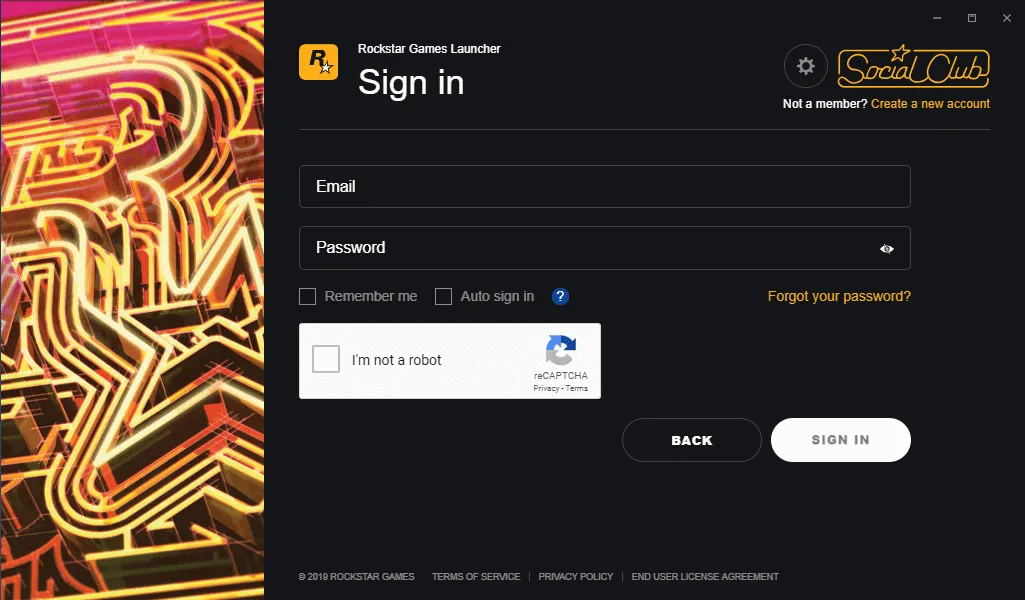
Inicio de sesión
Iniciar sesión en Rockstar Games Launcher
3
Paso 3

Abrir la opción “Activar un código”

Haz clic en tu perfil, ubicado en la parte superior derecha del launcher, y selecciona la opción “Activar un código”.
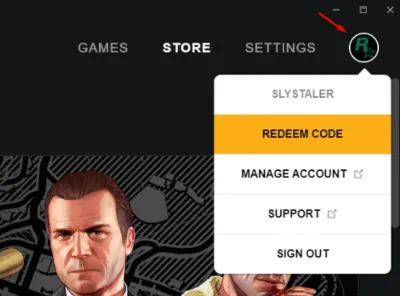
Asegúrate de estar en la cuenta correcta antes de activar el código.
Opción “Activar un código”
Activar un código en Rockstar Games Launcher
4
Paso 4

Ingresar el código recibido

Ingresa el código que has recibido y confirma la activación.
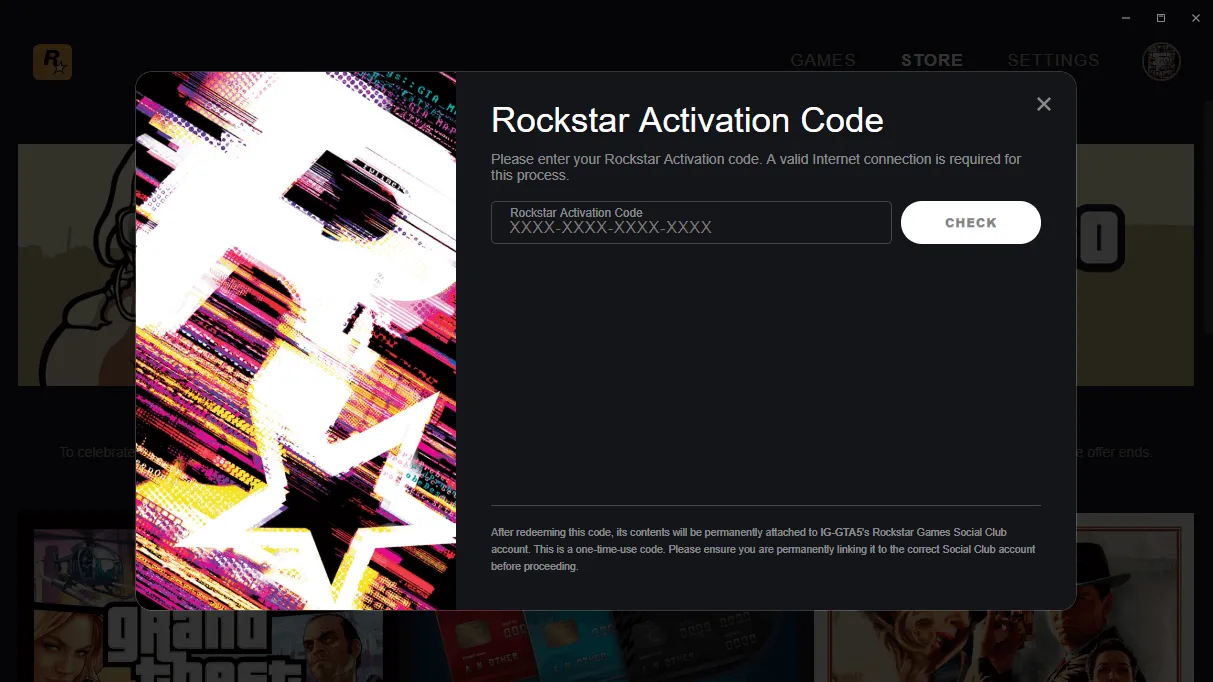
📋
Usa copiar y pegar
Copia y pega el código para evitar errores al escribirlo manualmente.
Ingresar código
Ingresar código de Rockstar
5
Paso 5

Descargar el juego

Una vez activado, el juego quedará agregado a tu cuenta y podrás descargarlo desde la plataforma Rockstar.
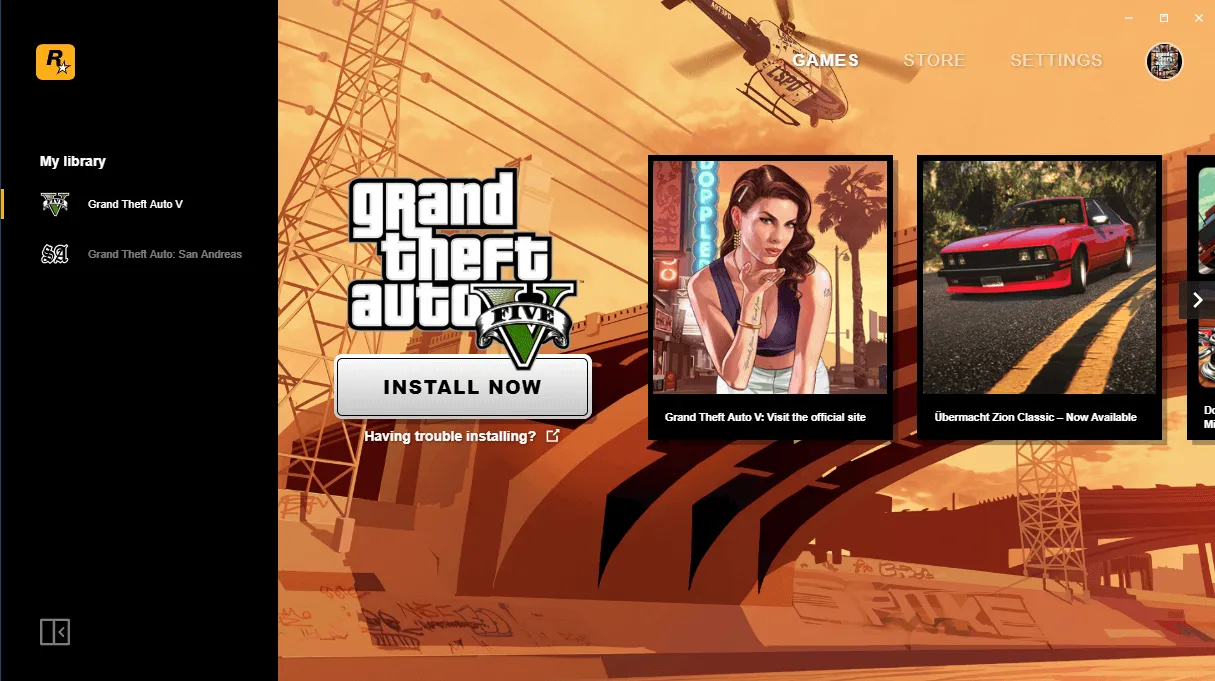
Después de activar el código
  1. Busca el juego dentro de Rockstar Games Launcher.
  2. Selecciona el juego activado.
  3. Presiona “Descargar” o “Instalar”.
  4. Espera a que finalice la descarga.
Listo. Tu juego ya está activado y disponible para descargar.
Juego activado
Juego activado en Rockstar Games Launcher
Click fuera para cerrar · ESC

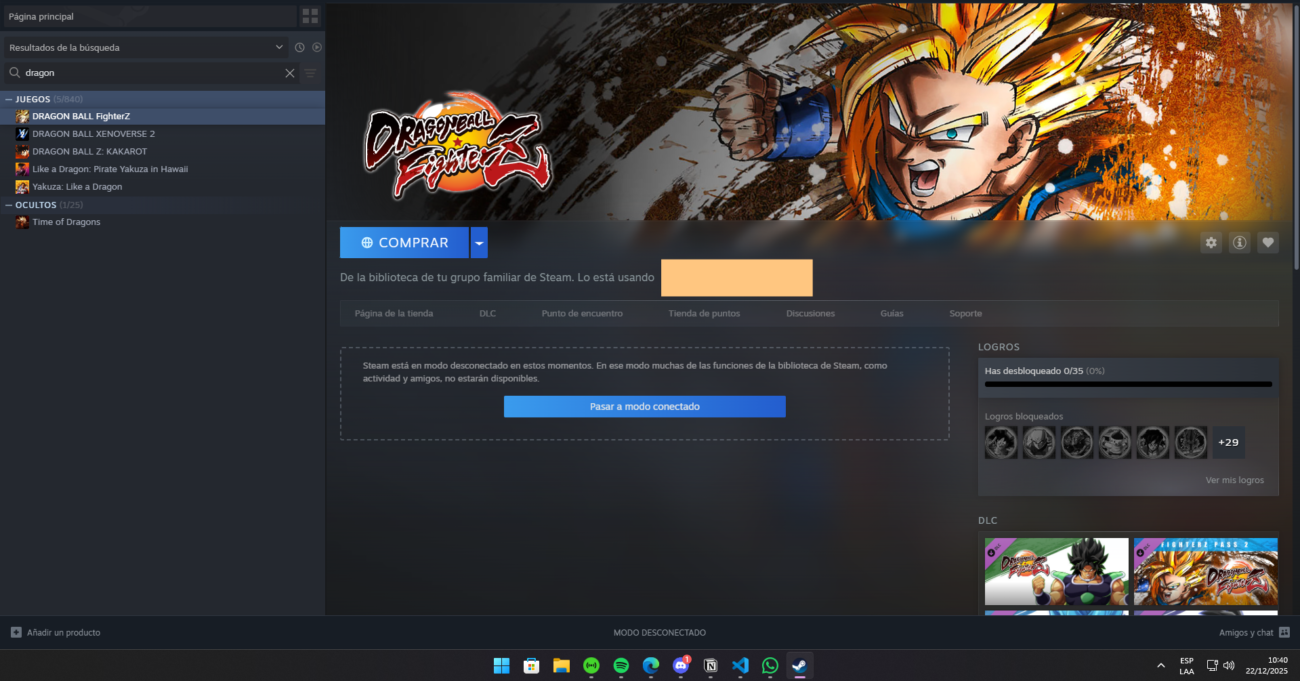
Me sale "Comprar" en vez de "Jugar"

⛔ Problema: No puedo ejecutar el juego porque me sale «Comprar»

✅ Solución

Si no sabes cómo solucionarlo, es probable que no hayas leído las instrucciones completas. Por favor, revisa la guía “Denuvo: No” de inicio a fin.

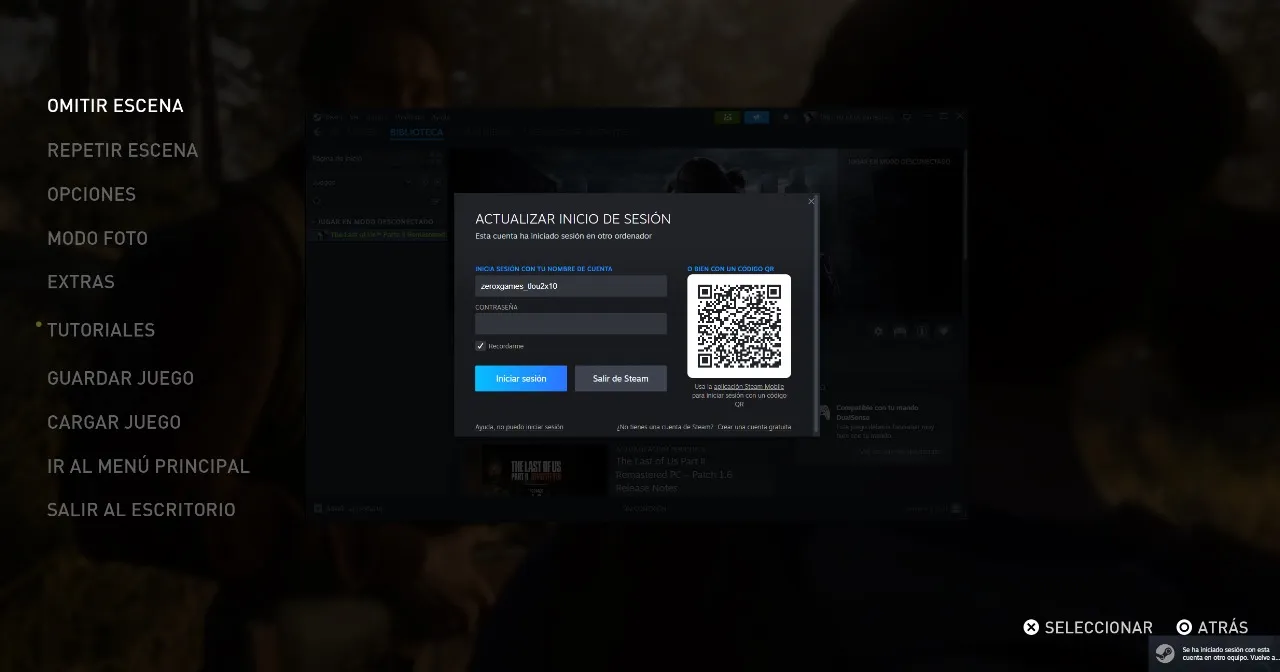
Me boto del juego mientras jugaba.

⛔ Problema –

Me aparece un error que dice: “La cuenta se ha iniciado en otro ordenador”


✅Solución –

Esto sucede porque el juego se está ejecutando en modo conectado.

Para evitar que la sesión se cierre, debes activar el modo desconectado antes de iniciar el juego.

🔍 ¿Como paso a modo desconectado?

Si no sabes como pasar a modo desconectado, seguramente no hayas leído las instrucciones completas, revísalas dependiendo el Denuvo de tu juego.

💡 Consejo: Antes de jugar, revisa en la Biblioteca de Steam que el modo desconectado esté activo. Esto evitará bloqueos y desconexiones inesperadas durante tu partida.

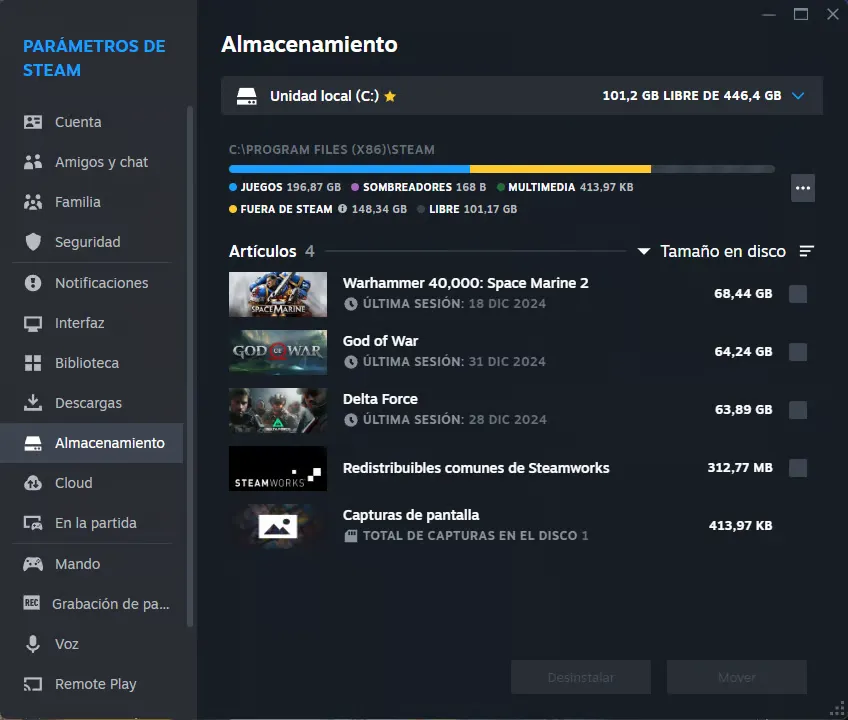
Como cambiar disco de instalación

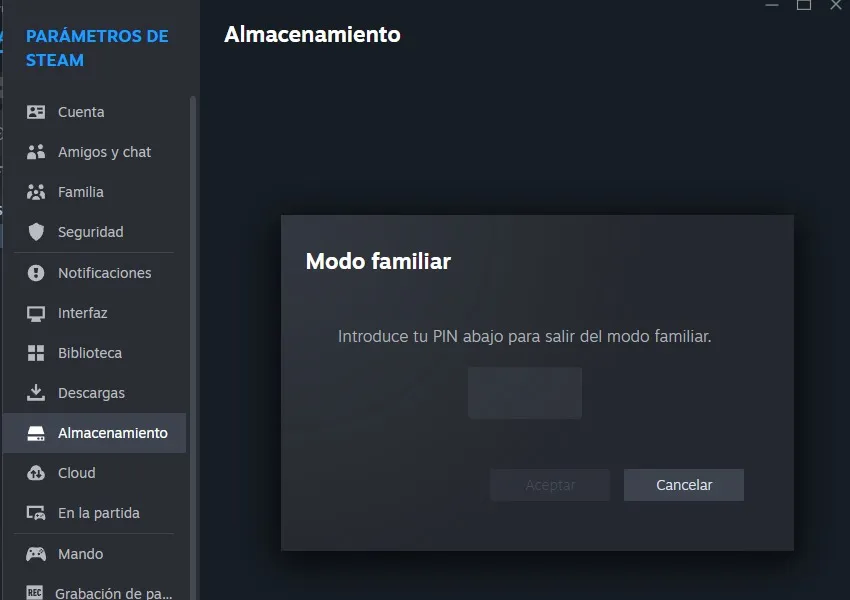
⛔ Problema: No me deja descargar el juego en el disco que quiero / Me pide PIN Familiar

✅ Solución:

Si la cuenta del juego no permite cambiar el disco de instalación debido a la protección del PIN Familiar, puedes resolverlo así:

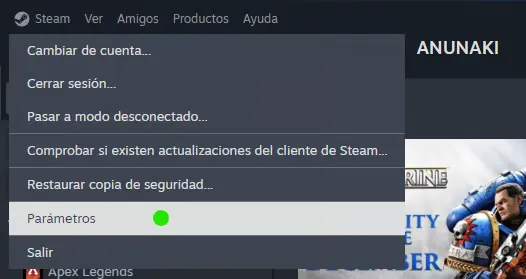
  1. Cambia a tu cuenta personal de Steam.
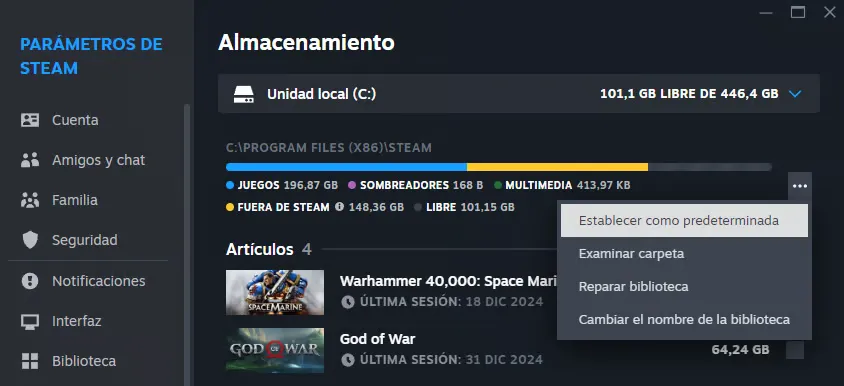
  2. Haz clic en «Steam» (esquina superior izquierda) y selecciona «Parámetros».

En el menú de parámetros, selecciona la opción «Almacenamiento».

Elige el disco que deseas utilizar y configúralo como predeterminado.

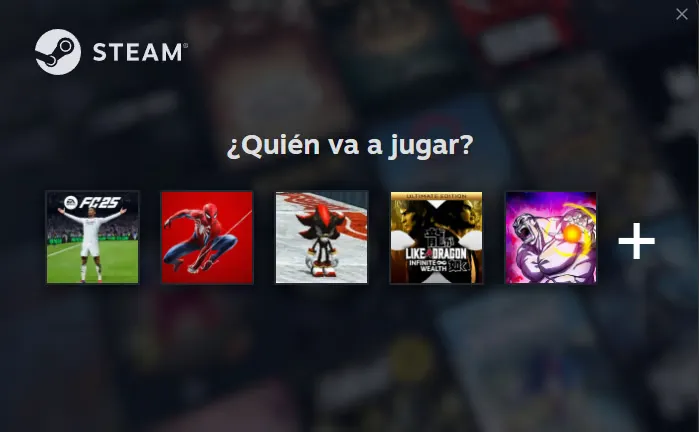
Almacenar más de 5 cuentas

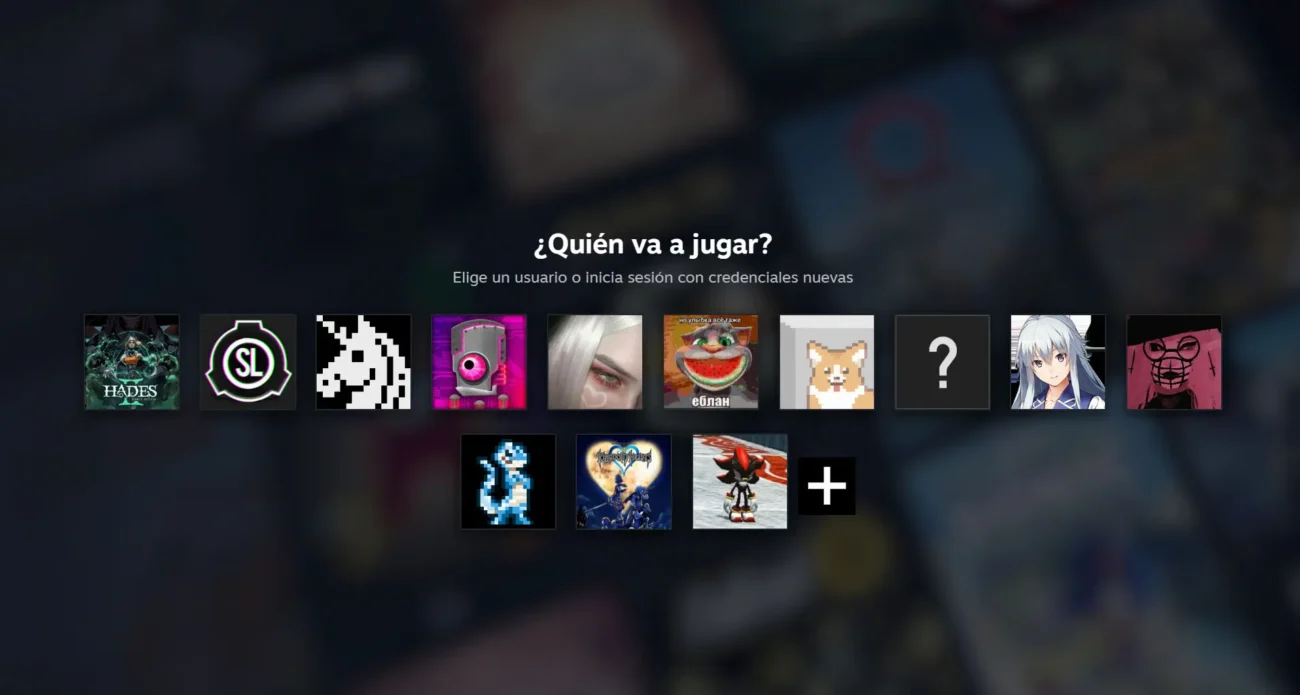
🤔 Ya tengo 5 cuentas almacenadas y cuando agrego una 6ta desaparece otra.

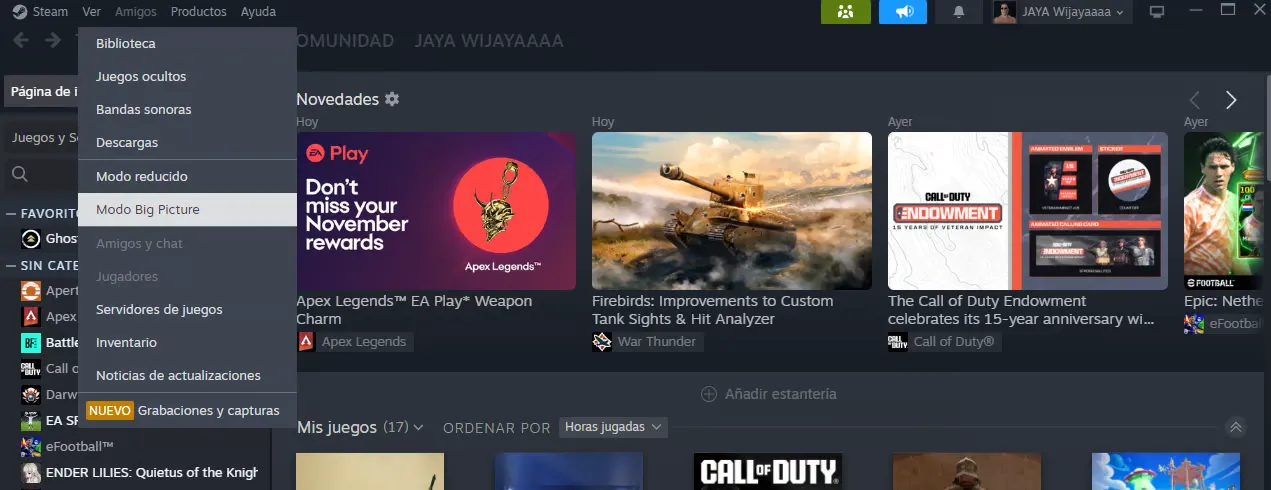
✅Podemos solucionar este problema fácilmente, si queremos agregar o cambiar de cuenta, pasamos al Modo Big Picture.

◽Ver > Modo Big Picture

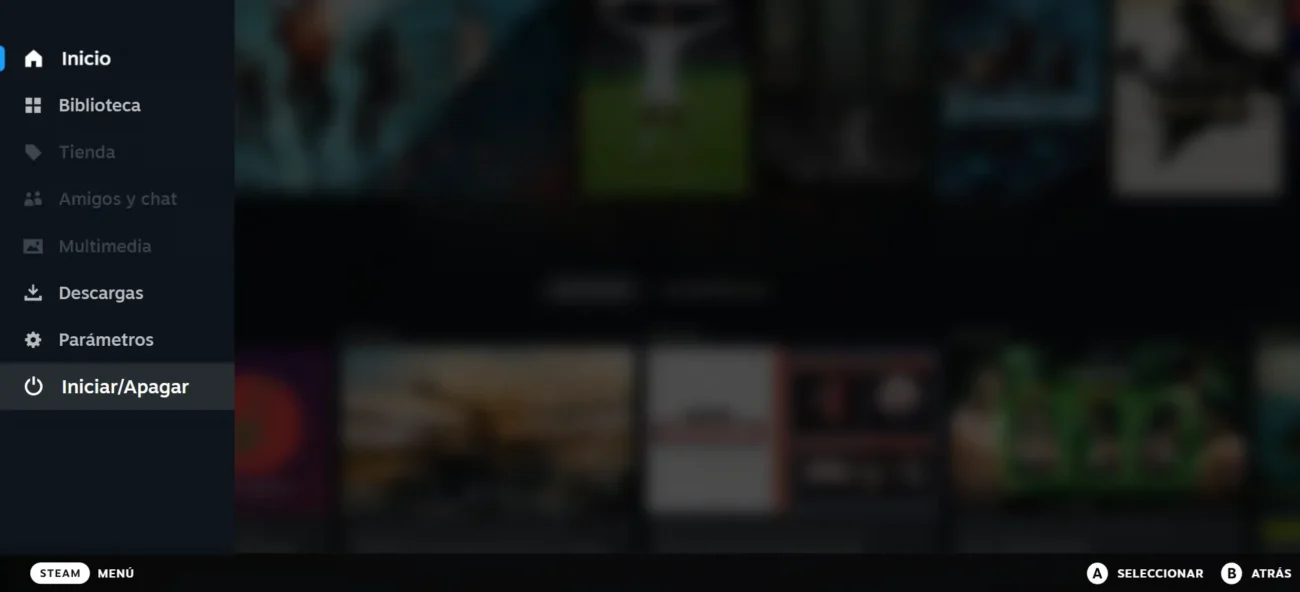
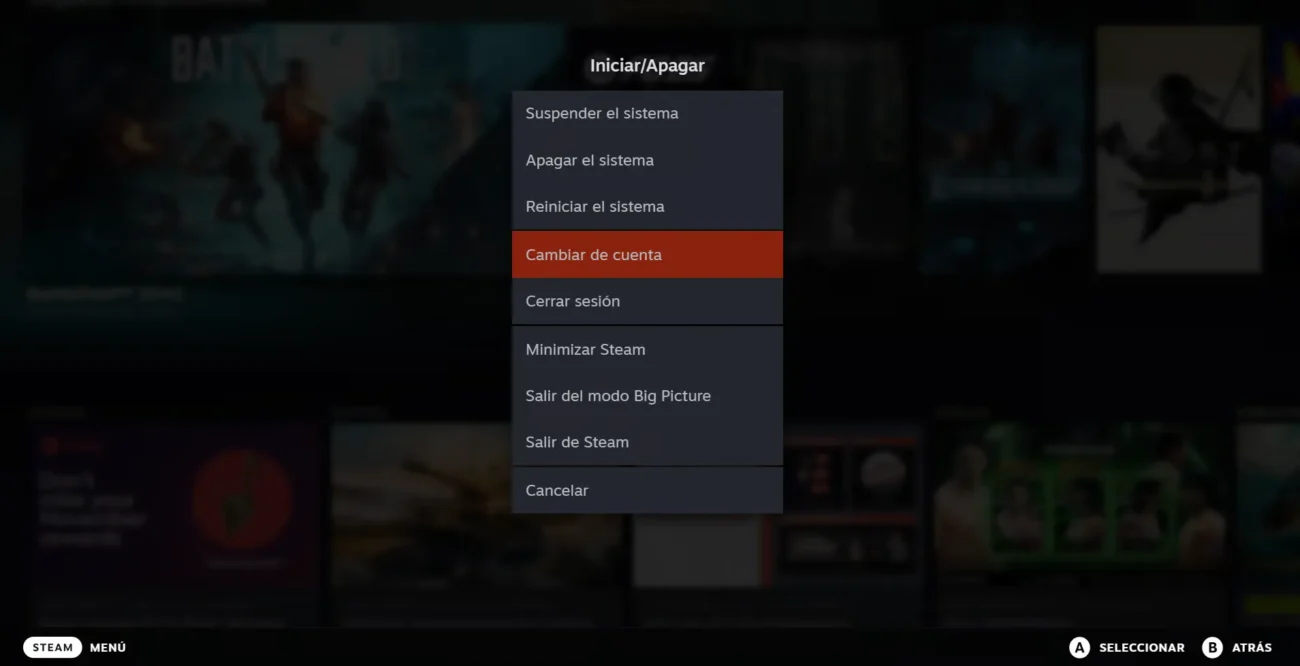
◽Nos cargara Steam en esta vista, le damos en el botón «Menu» (Inferior Izquierdo) y seleccionamos «Iniciar/Apagar», se nos abrirá un submenu en donde le damos click a «Cambiar de Cuenta»

✅ Listo! Ya podemos ver todas nuestras cuentas y cambiar entre ellas.«